UpWill

Novità
dell’app.

Le novità dell’app, dalla più recente.

31 ottobre 2026

App per iPhone 1.1

Nell’app per iPhone ora puoi scegliere Per la mia famiglia quando ti abboni, tenere un piano nella schermata Home o nella schermata di blocco, chiedere a Siri il prossimo passo di un piano, registrare un resoconto rapido da una notifica e registrare note vocali fino a 15 minuti. Le schermate proprie dell’app ora sono in tutte e sette le lingue, e puoi scegliere un orario per un promemoria per scrivere una nota.
28 ottobre 2026

UpWill sull’App Store

L’app per iPhone è ora disponibile sull’App Store per iOS 26 e versioni successive. Registra una nota con Siri, il tasto Azione o il Centro di Controllo e condividi nel tuo diario il testo di un’altra app.

19 ottobre 2026

12 ottobre 2026

UpWill in tedesco, francese, italiano, portoghese e catalano

L’app, le sue email, il sito e la guida ora sono anche in tedesco, francese, italiano, portoghese e catalano. Scegli la tua lingua in Impostazioni → Lingua dell’app, o nel menu delle lingue del sito. Le note sono verificate in inglese e spagnolo; puoi scegliere anche le altre cinque lingue per le tue note, ma non sono ancora state verificate.

11 ottobre 2026

Tre nuovi tipi di piano

Tre nuovi tipi di piano

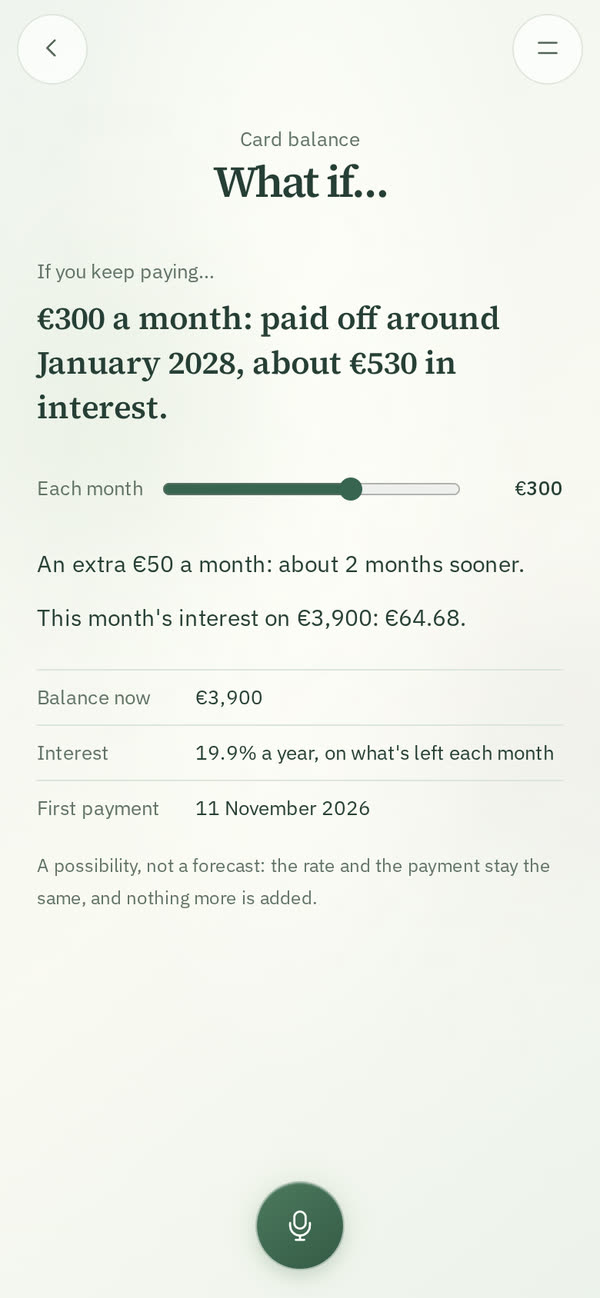
Finire qualcosa (un libro, un corso, una distanza) conta a che punto sei nella sua unità. Saldare qualcosa segue un saldo fino a zero a ogni pagamento. Coprire un periodo dice quanto durano i soldi in un periodo senza entrate o con entrate irregolari. Ognuno ha il suo E se…: dove porta il tuo ritmo e cosa serve per finire entro una data; quando un pagamento regolare lo salderebbe, e gli interessi quando indichi il tasso annuo; quanto durano i soldi con le spese fisse, con le entrate previste tenute a parte finché non arrivano. Aritmetica dal tuo piano, non una previsione.

Piani per chiedere, porre limiti, esprimere bisogni e affrontare conversazioni

Piani per chiedere, porre limiti, esprimere bisogni e affrontare conversazioni

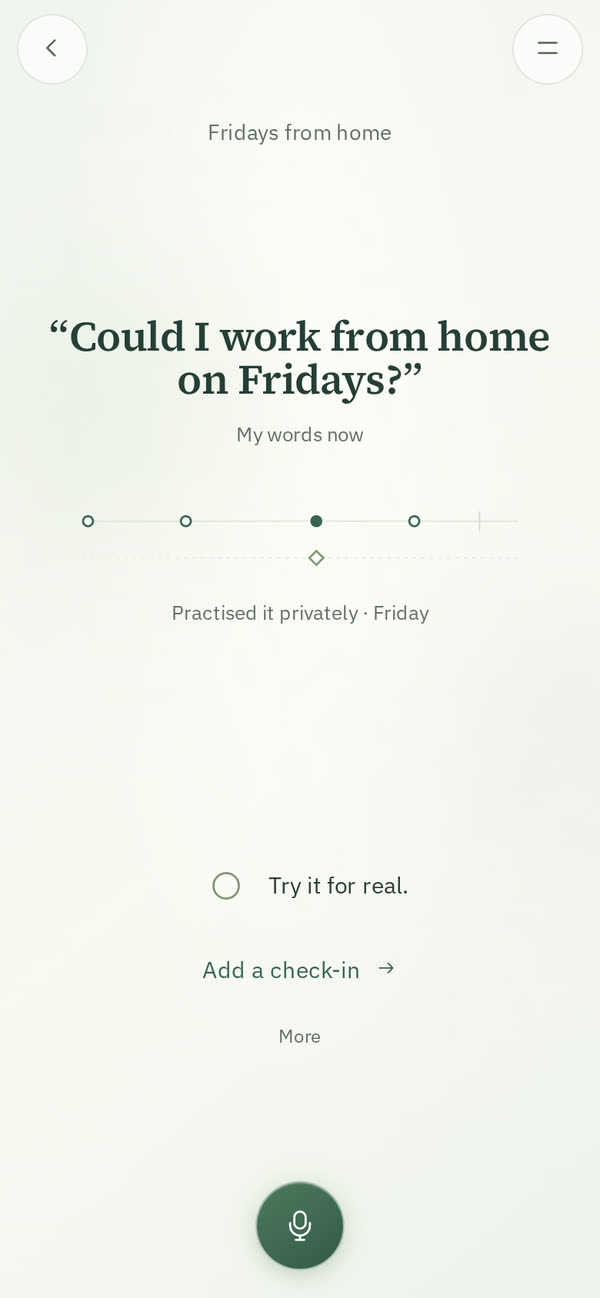
Chiedere qualcosa, Chiedere aiuto, Porre un limite ed Esprimere un bisogno ora partono dalle tue parole di adesso, con le versioni precedenti in Altro. Quello che hai preparato, provato in privato o tentato davvero compare come un percorso con le date, con la risposta dell’altra persona tenuta a parte, e dopo averlo provato davvero c’è una domanda facoltativa: cosa terresti o cambieresti? Si aggiungono due nuovi tipi: Affrontare una conversazione e Chiarire un malinteso. I tuoi piani e tutto quello che hai registrato prima sono ancora lì.

Chiedi a Claude o a Grok delle tue note

In Claude o Grok, chiedi con parole tue: «Quand’è stata l’ultima visita dal dentista?» o «Quanto ho messo per il viaggio a settembre?». UpWill trova le note con le loro date e somma quanto ha registrato il tuo piano, e l’assistente risponde a partire da quelle. Come collegarlo: upwillapp.com/claude e upwillapp.com/grok.

Bollette pronte in tempo

Una prossima bolletta dice quanto mettere da parte per averla pronta entro la scadenza, come «42 € al mese: 500 € pronti entro il giorno 3 marzo», e il suo E se… prova altri importi. I miei piani mostra in una riga le bollette dei prossimi tre mesi, e una nota può cambiare l’importo di una bolletta («l’assicurazione è salita a 560 €»), con Annulla.

Dove potrebbe arrivare ogni piano

I piani di tempo, riposo e tempo di concentrazione hanno un E se… in Altro: come si accumula il tempo entro la fine del mese, dell’anno o una data che scegli, dalle fasce orarie del piano e dai minuti che hai registrato, con un cursore per provare un’altra quantità. Anche in un obiettivo di risparmio, E se… mostra quando si raggiungerebbe l’obiettivo al ritmo che hai registrato. Ognuno è aritmetica dal tuo piano, non una previsione.

Aggiornamenti per il giorno che intendi

Di’ «lunedì e martedì ho letto 20 minuti al giorno» o «stanotte ho dormito sei ore», e ogni aggiornamento va nel giorno che hai detto, fino a sei mesi prima. Quando una nota dice «la settimana scorsa» o «l’altro giorno», chiede quale giorno, oppure puoi lasciarlo su oggi.

Correggi un aggiornamento dicendolo

Una nota può cambiare uno dei tuoi aggiornamenti precedenti: «erano 40 minuti, non 20», «quei 200 erano per il viaggio» o «dimentica quello che ho detto sulla palestra». La nota mostra cosa è cambiato, con Annulla, e chiede quando potrebbe riferirsi a più di un aggiornamento. Quando correggi tu un aggiornamento, puoi anche spostarlo su un altro piano o toglierlo.

Registrazioni fino a 15 minuti

Una nota vocale ora può durare quindici minuti. Nell’ultimo minuto vedi il tempo che resta, e alla fine la registrazione si salva da sola.

La tua settimana, più breve quando è successo poco

La tua settimana mostra solo quello che è stato registrato. I piani con un aggiornamento vengono prima, uno alla volta; gli altri condividono una schermata con il giorno dell’ultima registrazione e il prossimo passo di ciascuno, da lasciare come sono o da guardare uno per uno. L’ultima schermata mostra la settimana che inizia e il prossimo passo del tuo piano principale.

Le tue note, lette prima della Tua settimana, se vuoi

In Impostazioni → Leggi le mie note per La tua settimana, puoi lasciare che UpWill legga le note della settimana qualche ora prima della Tua settimana. In un piano può poi mostrare una frase che hai scritto, come un passo che sembra fatto, e la scelta resta tua. La maggior parte delle settimane non c’è niente da aggiungere. Resta disattivato finché non lo attivi.

10 ottobre 2026

Un passo adatto a ora

Un passo adatto a ora

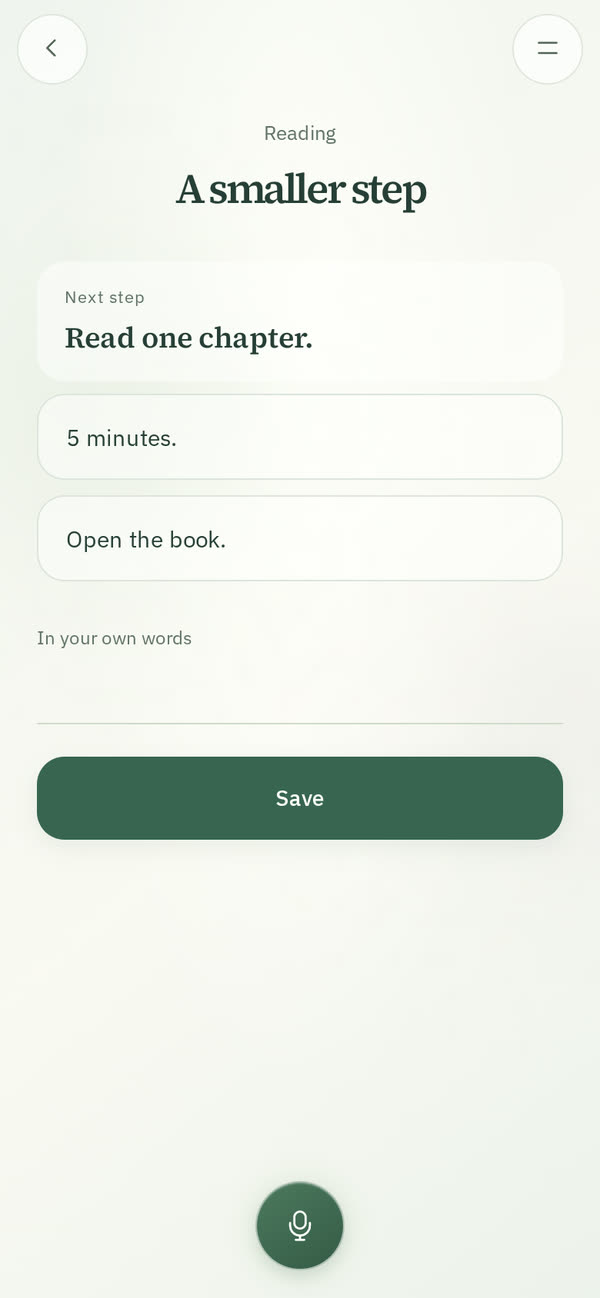
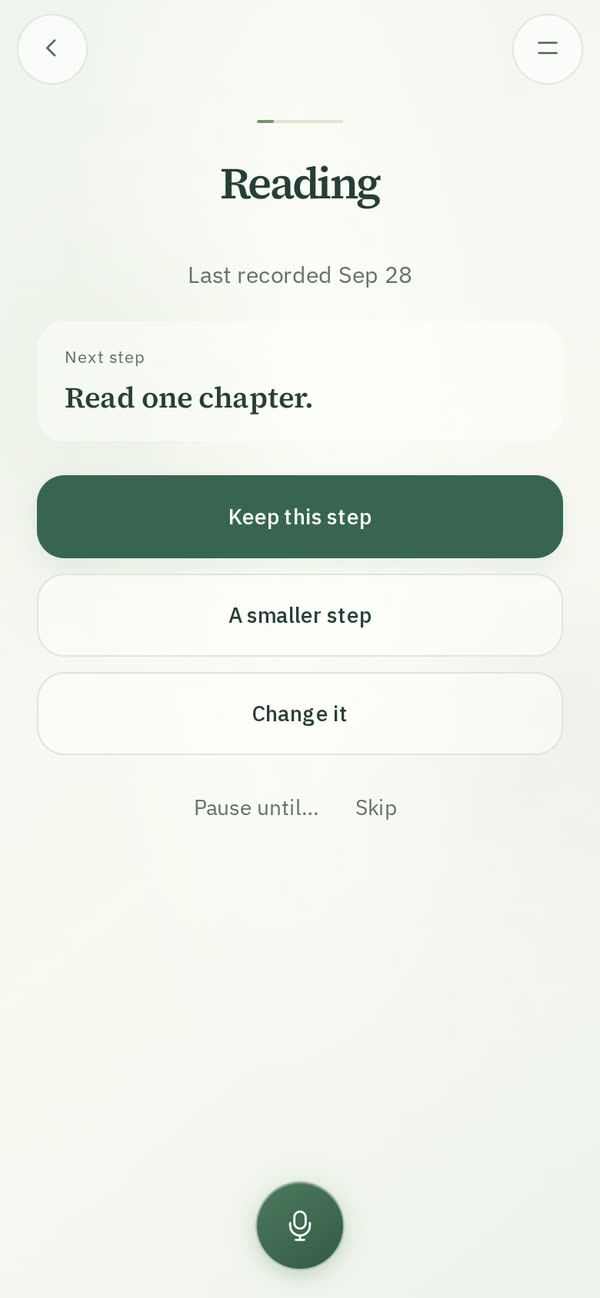
Quando un piano non ha aggiornamenti da una settimana, la sua pagina propone di mantenere il passo, sceglierne uno più piccolo o mettere in pausa il piano fino a un certo giorno. Un passo più piccolo viene da qualche scelta pronta per quel tipo di piano, o dalle tue parole, e un passo cambiato si può annullare.

Riprendi i tuoi piani

Riprendi i tuoi piani

Dopo più di una settimana senza note né aggiornamenti, Il mio diario e la pagina per una nuova nota mostrano una riga discreta: Riprendi i tuoi piani. Va un piano alla volta, con il giorno dell’ultima registrazione e il suo passo: mantenerlo, sceglierne uno più piccolo, cambiarlo o metterlo in pausa. Non ora la nasconde, e scrivere una nota funziona come ogni giorno.

9 ottobre 2026

Suggerisci una funzione

Suggerisci una funzione

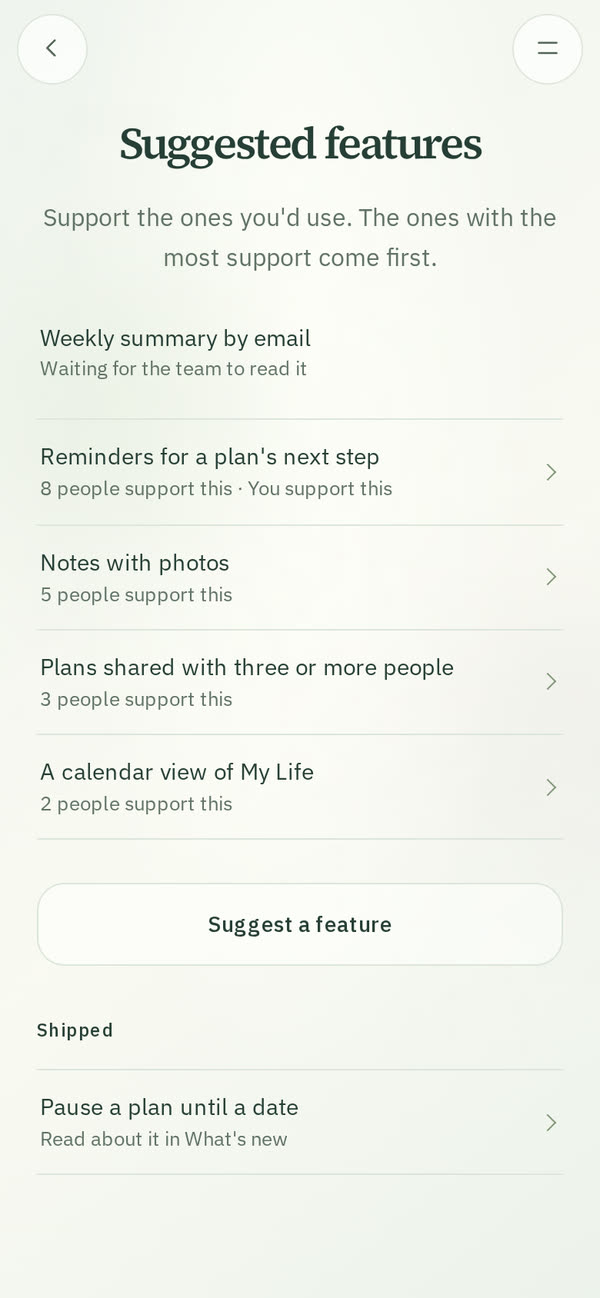
In Impostazioni → Suggerisci una funzione, suggerisci qualcosa che vorresti che UpWill facesse, e sostieni quello che hanno suggerito altre persone, con un messaggio facoltativo che legge solo il team di UpWill. Le altre persone vedono un suggerimento dopo che il team l’ha letto; quelli con più sostegno vengono prima.

8 ottobre 2026

L’abbonamento famiglia

L’abbonamento famiglia

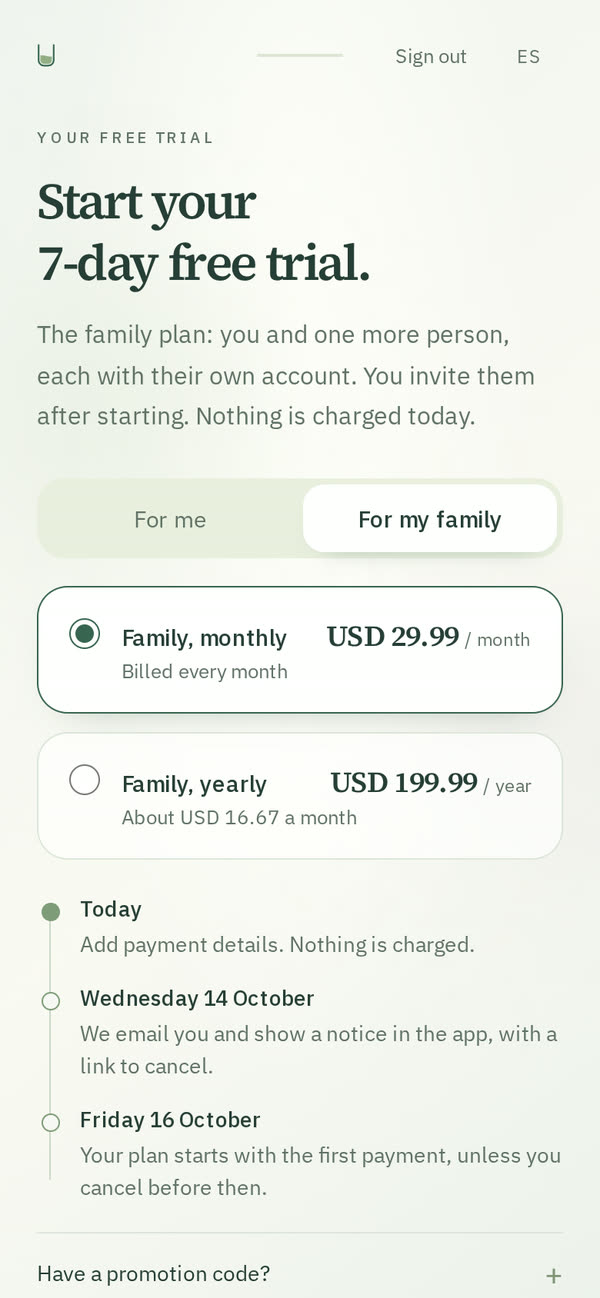
Sul sito, la scelta dell’abbonamento inizia con Per me o Per la mia famiglia. L’abbonamento famiglia è per te e un’altra persona, ciascuna con il proprio account, le proprie note e i propri piani; invitala con un link da Impostazioni → Abbonamento.

Condividi un piano

Condividi un piano

Dalla schermata Altro di un piano, invita con un link una persona che usa UpWill. Voi due vedete il piano, i suoi aggiornamenti con chi ha aggiunto ciascuno e il prossimo passo, e potete aggiungere, metterlo in pausa o segnarlo come concluso. Le vostre note restano private.

Salvadanai

Salvadanai

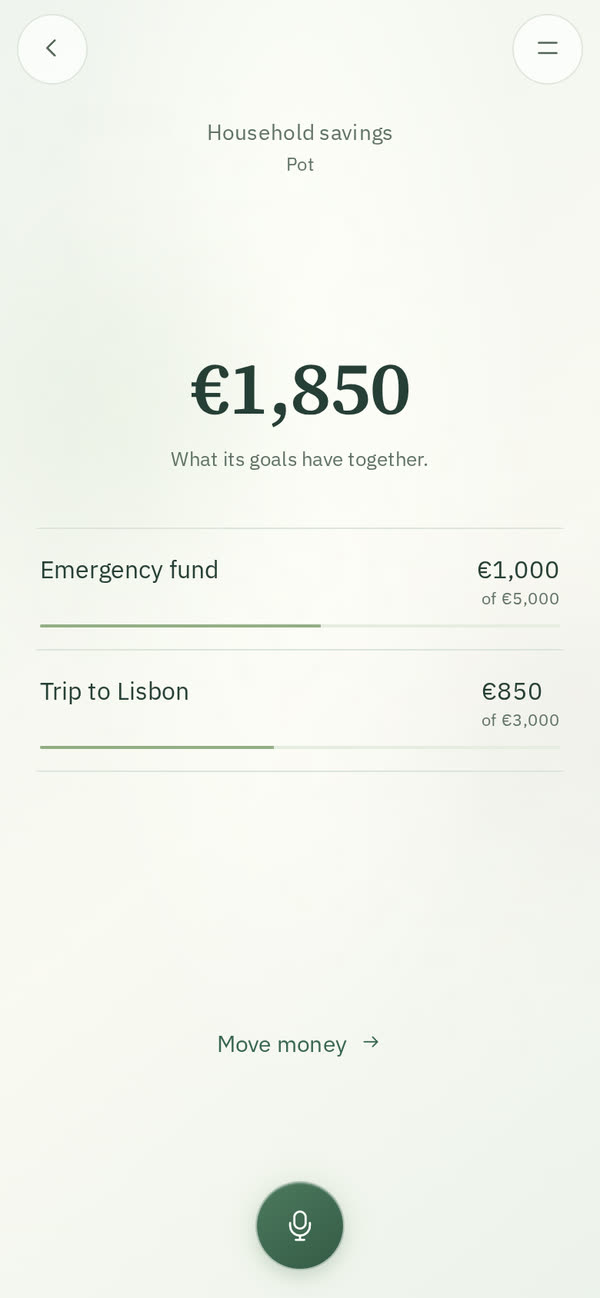
Metti gli obiettivi di risparmio in un salvadanaio per vedere il totale e quanto ha ciascun obiettivo. Sposta soldi tra di loro dal salvadanaio o con una nota, come «sposta 200 dal viaggio all’emergenza», con Annulla. Anche un salvadanaio di obiettivi che condividi è condiviso.

6 ottobre 2026

4 ottobre 2026

Incolla una lista

Incolla una lista

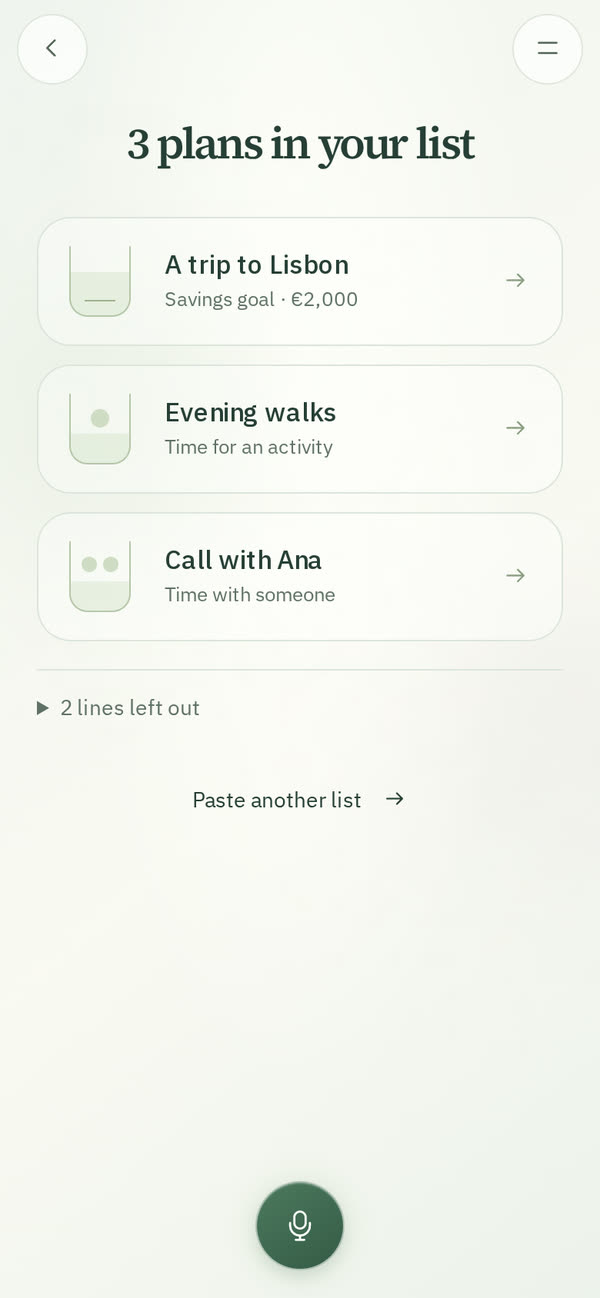
In Esplora, incolla righe da Note, Promemoria o Todoist. UpWill mostra quelle che sembrano un piano, ognuna con il suo tipo e quello che la riga dice già, come un importo in euro. Inizia quelle che vuoi, una alla volta, o tutte insieme quando non resta niente a cui rispondere. Non inizia nulla finché non scegli.

Etichette e filtri nel Mio diario

Etichette e filtri nel Mio diario

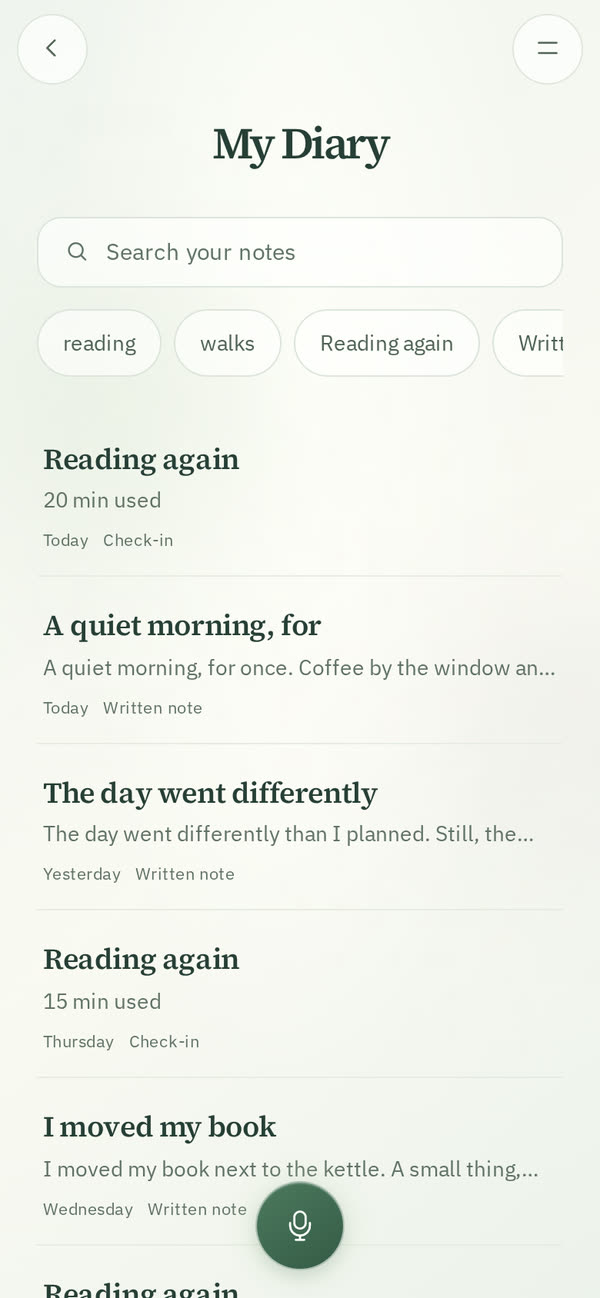
Ogni nota riceve qualche etichetta quando viene letta, e anche una #parola che scrivi è un’etichetta. Sotto la ricerca, filtra Il mio diario per etichetta, piano, tipo di nota o date. I filtri si combinano, e con un tocco ne togli uno.

3 ottobre 2026

Bollette che si ripetono

Una bolletta può ripetersi ogni mese, ogni pochi mesi o ogni anno: sceglilo sotto la scadenza. Pagarla, o il passare della scadenza, fa partire la scadenza successiva con lo stesso importo, e il piano conserva ogni scadenza con il pagamento corrispondente. Conta anche una nota che dice che l’hai pagata.

Date che si ripetono

Una fascia oraria o un cambio in una data può ripetersi: ogni due settimane, la stessa data o lo stesso giorno della settimana ogni mese, o ogni anno. La pagina del piano mostra la prossima data e quella dopo.

Pausa fino a una data

Metti in pausa un piano fino a una data, e quel giorno riprende da solo. Oppure mettilo in pausa finché non lo riprendi, come prima.

Piani conclusi

I piani che segni come conclusi passano in Conclusi, alla fine dei Miei piani, ognuno con le sue date, il grafico e quello che è successo. Ripristinane uno per riaverlo.

La tua settimana

La tua settimana è un breve sguardo indietro, un piano alla volta: cosa è stato registrato questa settimana, poi mantieni il suo prossimo passo, segnalo come fatto, cambialo o metti in pausa il piano. Salta qualsiasi piano; se ti fermi, riprende da dove avevi lasciato quella settimana.

Nella directory di Claude

UpWill è nella directory dei connettori di Claude: in Claude, apri Personalizza → Connettori, scegli +, cerca UpWill e collegalo.

2 ottobre 2026

1 ottobre 2026

Il tuo primo piano in un minuto

Il tuo primo piano in un minuto

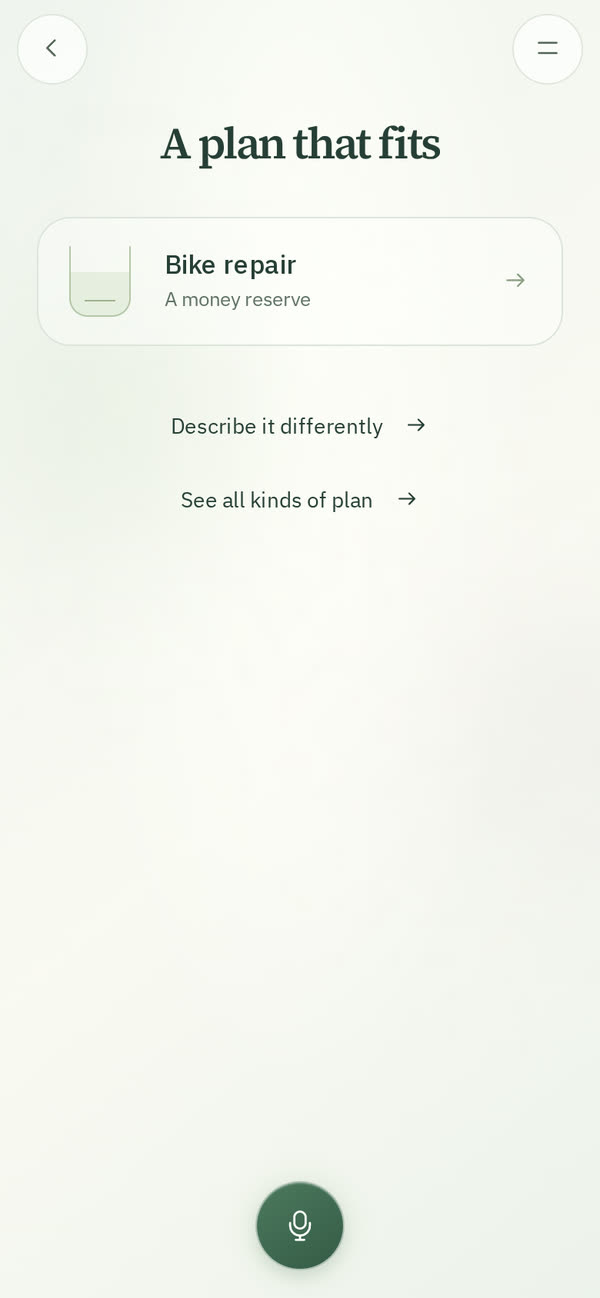
Alla fine dei primi passi, o in Esplora, di’ o scrivi cosa vorresti rendere possibile. UpWill trova il tipo di piano adatto e ne apre l’impostazione con quello che hai detto già compilato.

Cerca nelle tue note

Cerca nelle tue note

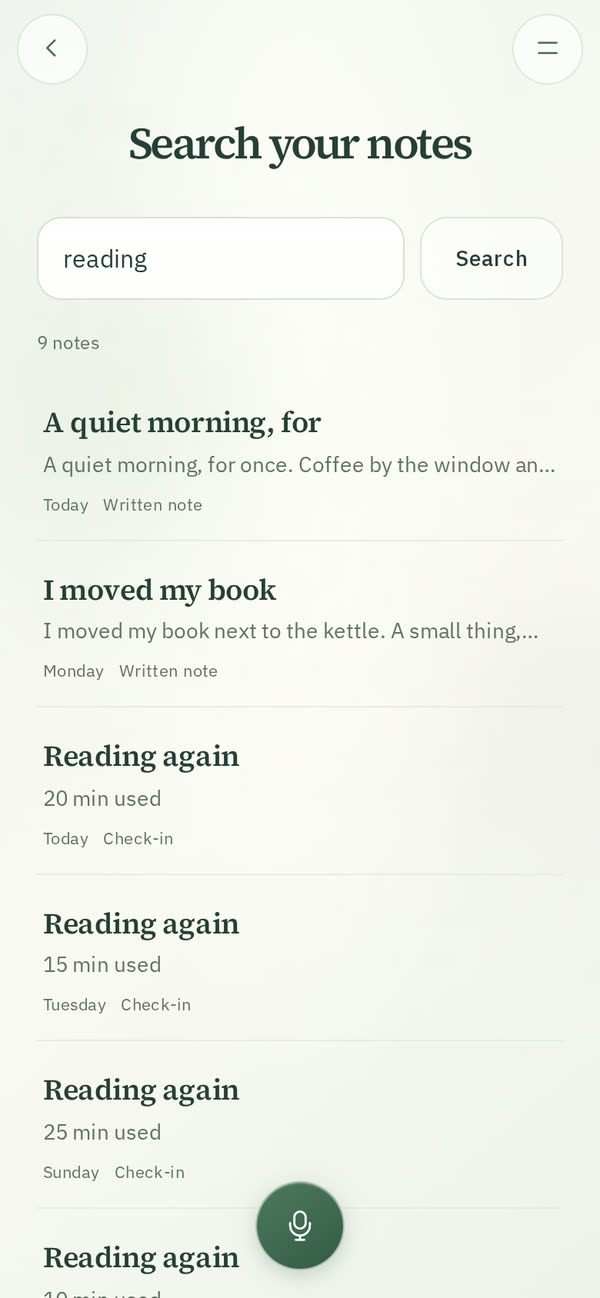
Dal Mio diario: dalle loro parole, dal titolo, da un piano che hanno aggiornato o dall’argomento, in inglese o in spagnolo. Cercando «soldi» trovi anche una nota sull’affitto.

Porta note da un’altra app

Porta note da un’altra app

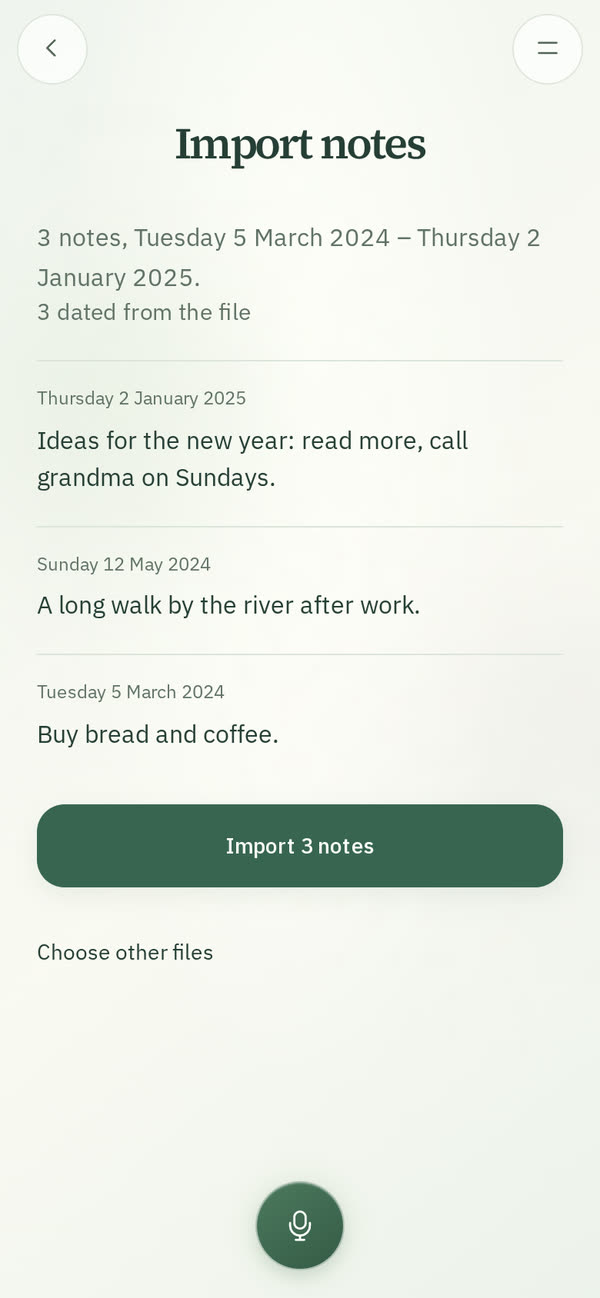
In Impostazioni → Importa note: file di testo o Markdown, o uno ZIP che li contiene, ognuno con la data del suo file. Vedi cosa è stato trovato prima che venga salvato qualcosa; le note importate ricevono titoli e parole di ricerca, e non cambiano mai i tuoi piani.

Invita qualcuno

Invita qualcuno

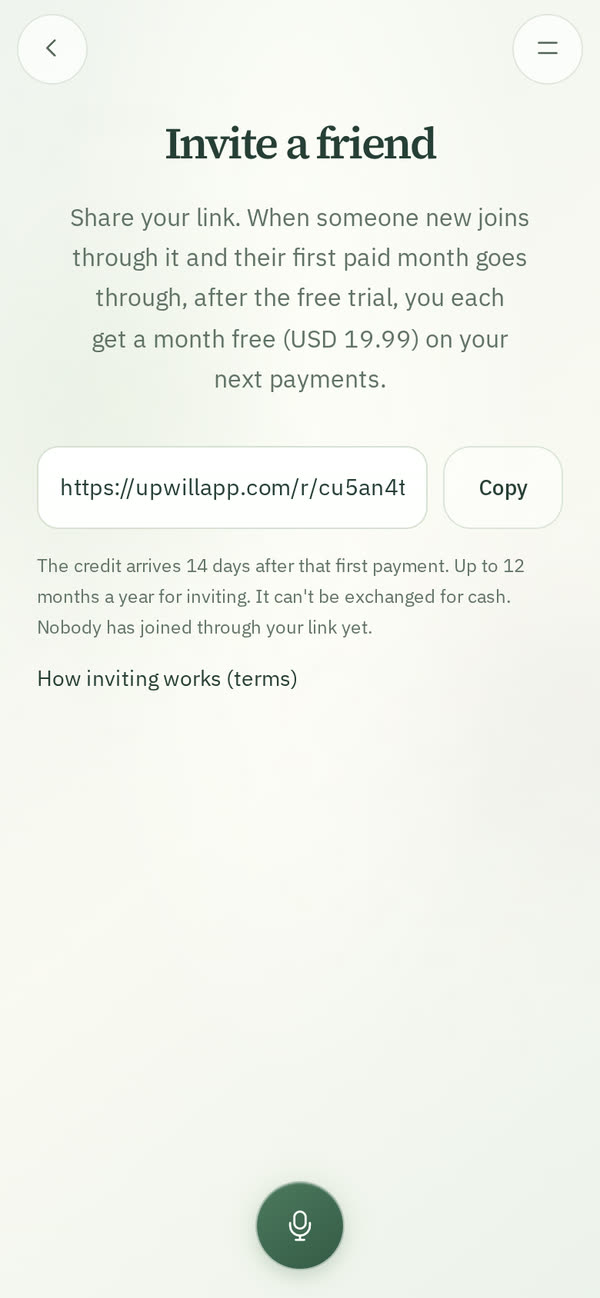
In Impostazioni → Invita qualcuno: condividi il tuo link, e quando una persona nuova si iscrive tramite il link e il suo primo mese a pagamento va a buon fine, dopo la prova gratuita, ricevete un mese gratis a testa.

Sul computer

Sul computer

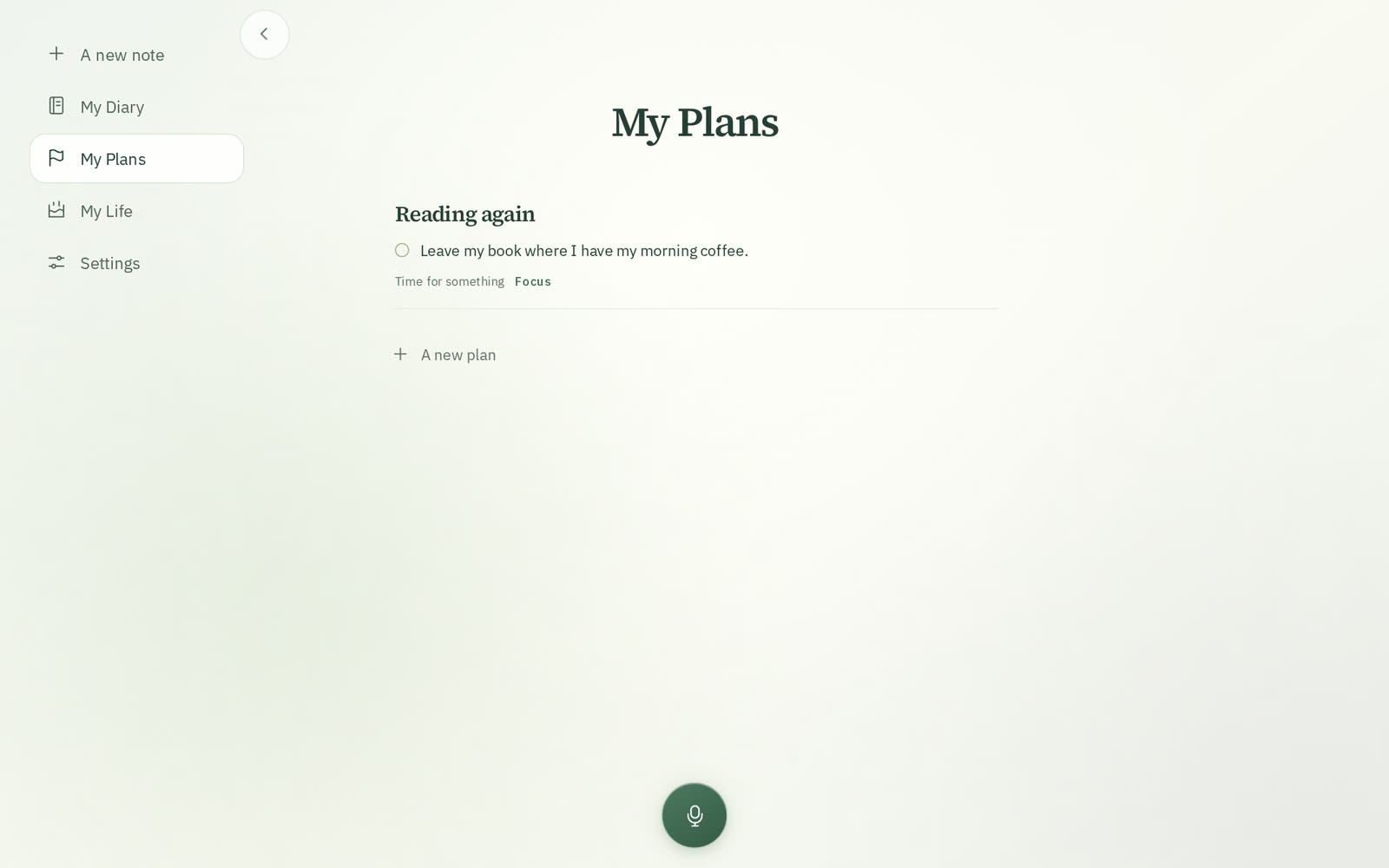
L’app tiene le sue sezioni in vista a sinistra: una nuova nota, Il mio diario, I miei piani, La mia vita e Impostazioni. Sul telefono restano nel menu, il cui pulsante si vede meglio.

Provalo prima di creare un account

Prova UpWill sul sito prima di creare un account: scrivi o di’ cosa vorresti rendere possibile e guarda il piano che imposterebbe. Non viene conservato nulla; se inizi la prova, le tue parole restano nel browser per compilare il tuo primo piano.

UpWill in spagnolo

Il sito di UpWill in spagnolo, con video registrati nell’app in spagnolo: upwillapp.com/?lang=es, o ES in alto nella pagina.

Una guida per pianificare

Una guida sul sito: come pianificare qualcosa che vorresti fare, un prossimo passo con un quando, le settimane piene, tenere traccia senza punteggi e guardare indietro, con cosa ha trovato la ricerca, più una pagina per ogni tipo di piano con i suoi esempi.

30 settembre 2026

UpWill su Claude

UpWill su Claude

In Claude, apri Personalizza → Connettori, aggiungi un connettore personalizzato con l’indirizzo https://upwillapp.com/mcp e approvalo in UpWill. Claude può poi aggiungere note al Mio diario (UpWill le legge come sempre, con Annulla), mostrare i tuoi piani, i giorni e la settimana, e cambiare un piano quando lo chiedi. Scollegalo quando vuoi in Impostazioni → App collegate.

La mia vita, rinnovata

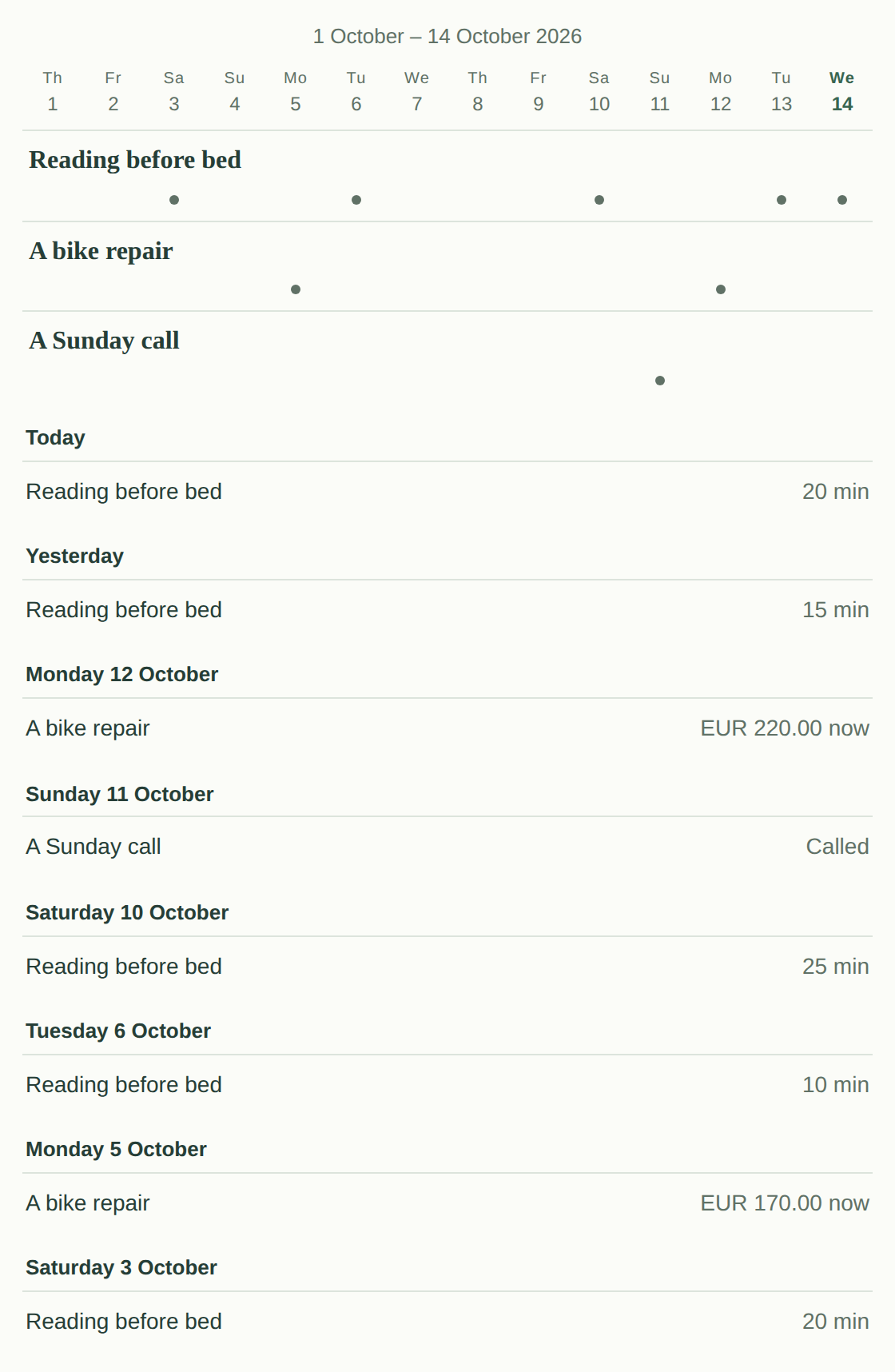
Due settimane alla volta, ogni piano su una riga. Tocca un giorno per vedere cosa hai registrato.

Idee dalle tue note

I miei piani mostra sotto i tuoi piani le idee dalle tue note recenti. Toccane una per impostarla, già compilata con quello che hai detto.

29 settembre 2026

Una pagina del piano più tranquilla

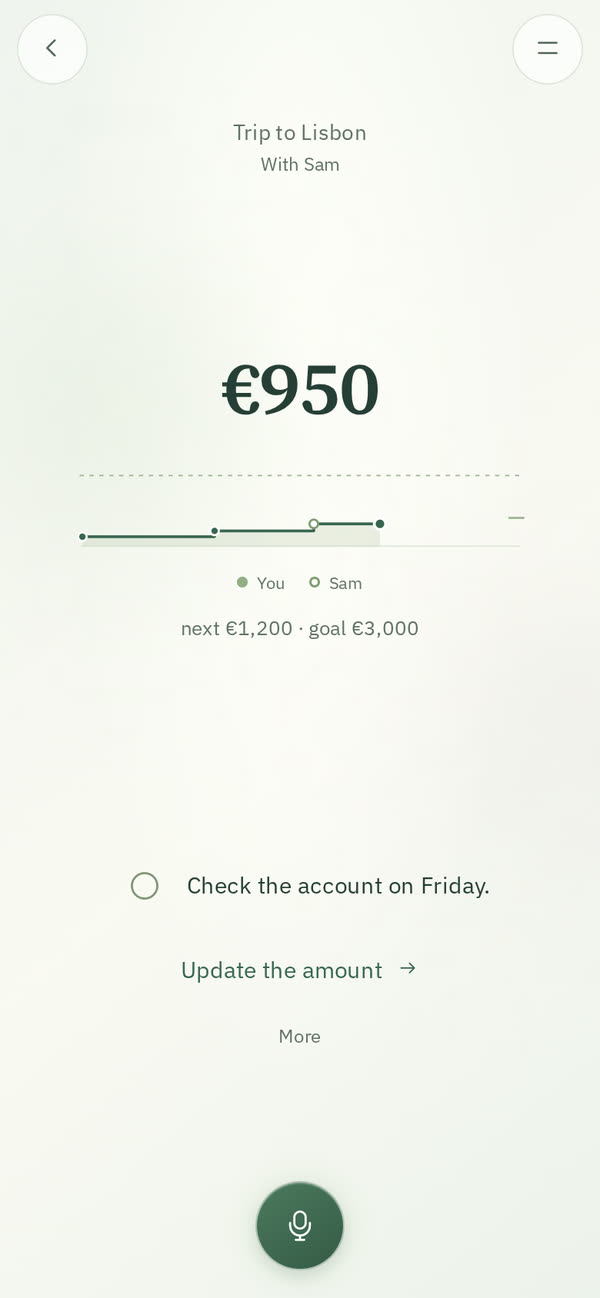
Quanto c’è, una linea sottile verso il tuo obiettivo con il prossimo traguardo segnato, il tuo prossimo passo e un’azione. Tutto il resto è in Altro. Una riserva di soldi conta quello che aggiungi e quello che prelevi.

28 settembre 2026

Aggiornamenti chiari, con Annulla

Gli aggiornamenti chiari dalle tue note vengono aggiunti subito ai tuoi piani, con Annulla. Quando una nota non è chiara, UpWill chiede prima.

27 settembre 2026

UpWill apre a tutti

Con una prova gratuita di 7 giorni. Tieni premuto il microfono e racconta la tua giornata, o scrivi; le tue parole compaiono mentre parli.