UpWill

Novedades
de la app.

Lo nuevo en la app, empezando por lo más reciente.

31 de octubre de 2026

App para iPhone 1.1

En la app para iPhone ya puedes elegir Para mi familia al suscribirte, tener un plan en la pantalla de inicio o de bloqueo, preguntar a Siri por el siguiente paso de un plan, registrar una actualización rápida desde una notificación y grabar notas de voz de hasta 15 minutos. Las pantallas propias de la app ya están en los siete idiomas, y puedes elegir una hora para que se te recuerde escribir una nota.
28 de octubre de 2026

UpWill en el App Store

La app para iPhone ya está disponible en el App Store para iOS 26 y versiones posteriores. Graba una nota desde Siri, el botón de Acción o el Centro de control, y comparte texto de otra app con tu diario.

19 de octubre de 2026

12 de octubre de 2026

UpWill en alemán, francés, italiano, portugués y catalán

La app, sus correos, la web y la guía ya están también en alemán, francés, italiano, portugués y catalán. Elige tu idioma en Ajustes → Idioma de la app, o en el menú de idiomas de la web. Las notas están comprobadas en español e inglés; también puedes elegir los otros cinco para tus notas, aunque aún no están comprobados.

11 de octubre de 2026

Tres tipos de plan nuevos

Tres tipos de plan nuevos

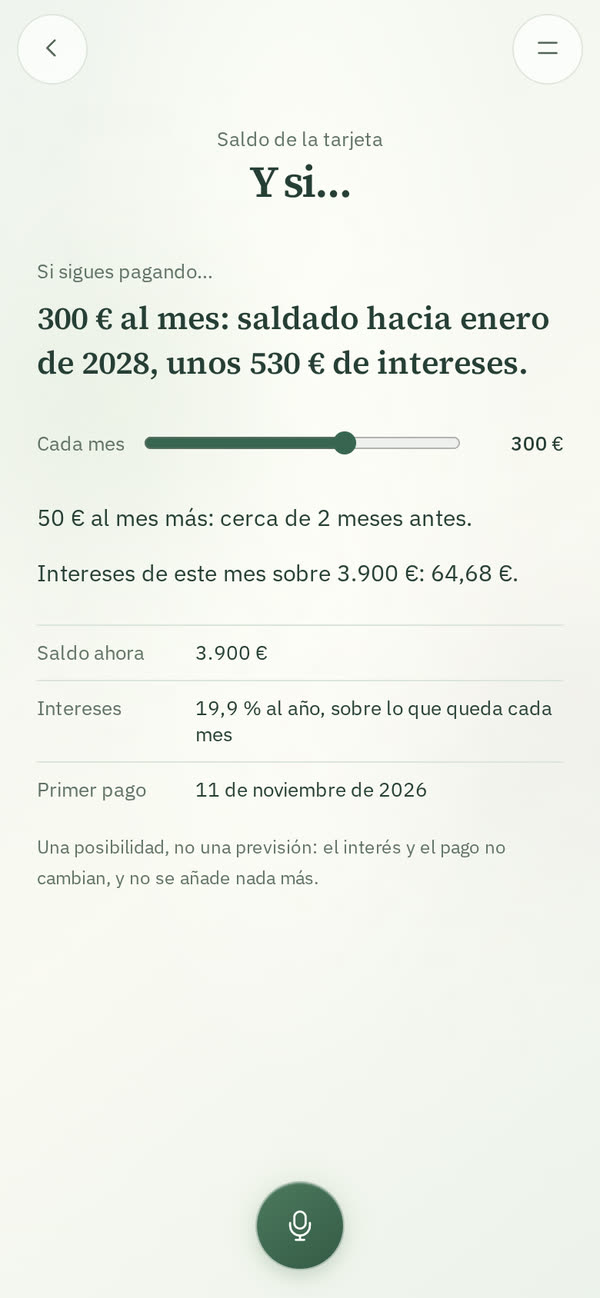
Terminar algo (un libro, un curso, una distancia) cuenta cuánto llevas en su propia unidad. Saldar algo sigue un saldo hasta cero con cada pago. Cubrir una temporada dice cuánto dura el dinero durante un tiempo sin ingresos o con ingresos irregulares. Cada uno tiene su propio «Y si…»: adónde lleva tu ritmo y qué haría falta para terminar antes de una fecha; cuándo quedaría saldado con un pago regular, y los intereses si indicas el interés anual; cuánto dura el dinero con sus gastos fijos, con los ingresos previstos aparte hasta que llegan. Aritmética de tu propio plan, no una previsión.

Planes para pedir, poner límites, nombrar necesidades y conversar

Planes para pedir, poner límites, nombrar necesidades y conversar

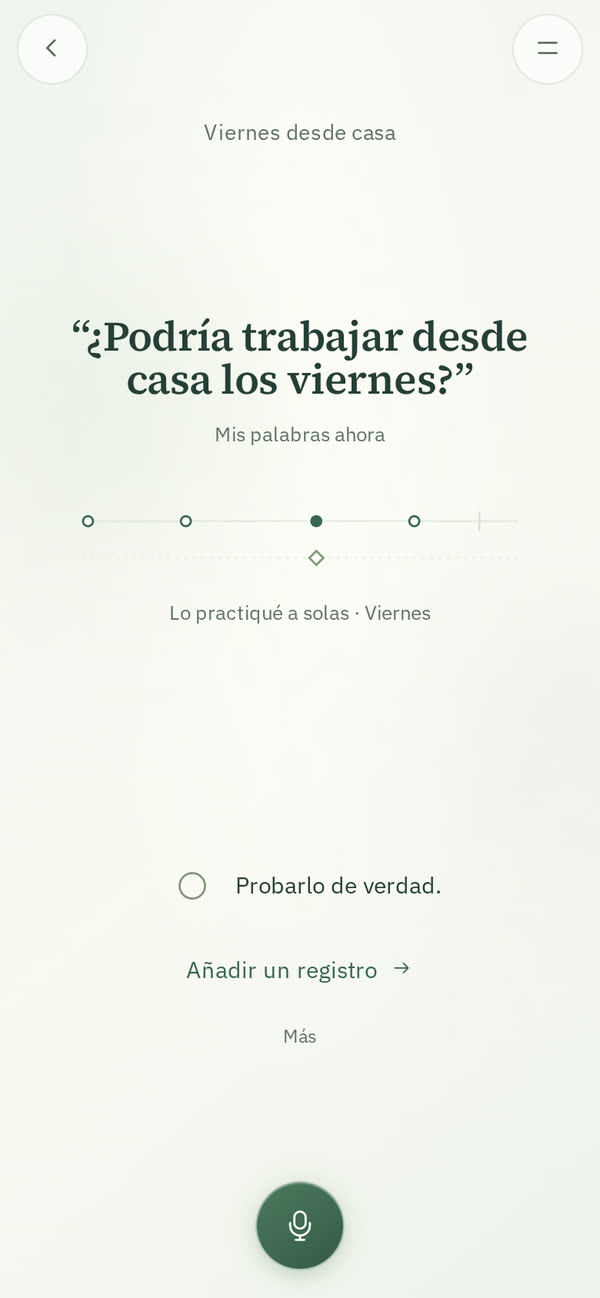
Pedir algo, Pedir ayuda, Poner un límite y Nombrar una necesidad ahora empiezan por tus palabras de ahora, con las anteriores en Más. Lo que preparaste, practicaste a solas o probaste de verdad se ve como un recorrido con fechas, con la respuesta de la otra persona aparte, y después de probarlo de verdad hay una pregunta opcional: ¿qué mantendrías o cambiarías? Se suman dos tipos nuevos: Abordar una conversación y Aclarar un malentendido. Tus planes y todo lo que registraste antes siguen ahí.

Pregunta a Claude o a Grok por tus notas

En Claude o Grok, pregunta con tus palabras: «¿Cuándo fui al dentista por última vez?» o «¿Cuánto puse para el viaje en septiembre?». UpWill encuentra las notas con sus fechas y suma lo que registró tu plan, y el asistente responde a partir de ellas. Cómo conectarlo: upwillapp.com/claude y upwillapp.com/grok.

Facturas listas a tiempo

Una factura próxima dice cuánto apartar para tenerla lista en su fecha, como «42 € al mes dejan 500 € listos para el 3 de marzo», y su «Y si…» prueba otras cantidades. Mis planes muestra en una línea las facturas de los próximos tres meses, y una nota puede cambiar el importe de una factura («el seguro subió a 560 €»), con Deshacer.

Hasta dónde puede llegar cada plan

Los planes de tiempo, descanso y concentración tienen un «Y si…» en Más: cuánto tiempo se suma para fin de mes, de año o la fecha que elijas, a partir de las ventanas de tu plan y de los minutos que has registrado, con un control para probar otra cantidad. El «Y si…» de un objetivo de ahorro también muestra cuándo se alcanzaría al ritmo que has registrado. Todo es aritmética de tu propio plan, no una previsión.

Actualizaciones para el día que dices

Di «el lunes y el martes leí 20 minutos cada día» o «anoche dormí seis horas», y cada actualización va al día que dijiste, hasta seis meses atrás. Cuando una nota dice «la semana pasada» o «el otro día», te pregunta qué día, o puedes dejarla en hoy.

Corrige una actualización diciéndolo

Una nota puede cambiar una de tus actualizaciones anteriores: «fueron 40 minutos, no 20», «esos 200 eran para el viaje» u «olvida lo que dije del gimnasio». La nota muestra lo que cambió, con Deshacer, y te pregunta cuando podría referirse a más de una actualización. Cuando corriges una actualización tú, también puedes moverla a otro plan o quitarla.

Grabaciones de hasta 15 minutos

Una nota de voz puede durar ahora quince minutos. En el último minuto ves el tiempo que queda y, al final, la grabación se guarda sola.

Tu semana, más corta cuando pasó poco

Tu semana muestra solo lo que se registró. Los planes con alguna actualización van primero, uno a uno; los demás comparten una pantalla con la última vez que se registró algo en cada uno y su siguiente paso, para dejarlos como están o mirarlos uno a uno. La última pantalla muestra la semana que empieza y el siguiente paso de tu plan principal.

Tus notas, leídas antes de Tu semana, si quieres

En Ajustes → Leer mis notas para Tu semana, puedes dejar que UpWill lea las notas de la semana unas horas antes de Tu semana. En un plan puede mostrar entonces una frase tuya, como un paso que parece hecho, y la decisión sigue siendo tuya. La mayoría de las semanas no hay nada que añadir. Sigue desactivado salvo que lo actives.

10 de octubre de 2026

Un paso que encaje ahora

Un paso que encaje ahora

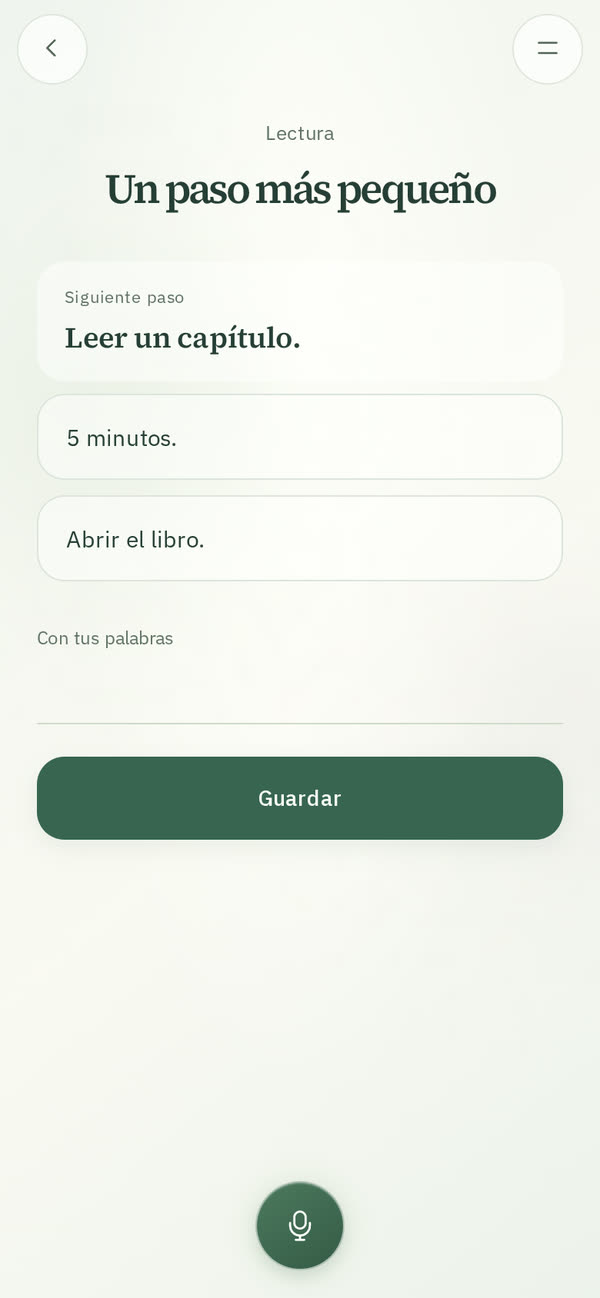
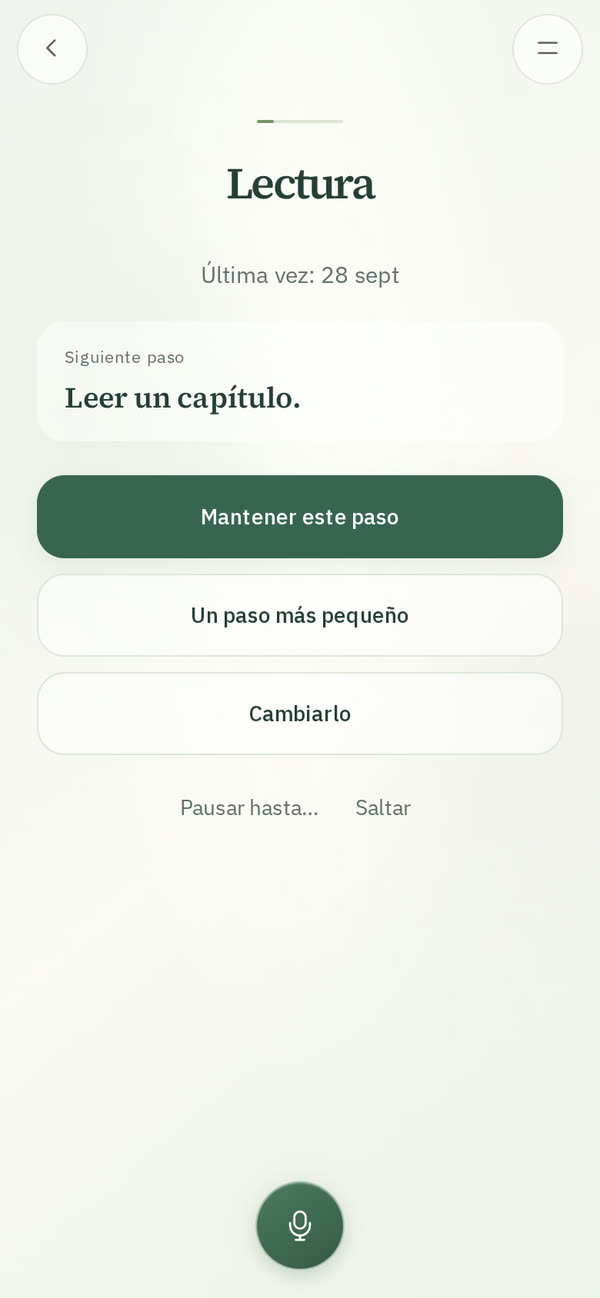
Cuando un plan lleva una semana sin actualizaciones, su página te ofrece mantener el paso, elegir uno más pequeño o pausar el plan hasta un día. Un paso más pequeño sale de unas pocas opciones para ese tipo de plan o de tus propias palabras, y un paso cambiado se puede deshacer.

Retoma tus planes

Retoma tus planes

Tras más de una semana sin notas ni actualizaciones, Mi diario y la página para una nota nueva muestran una línea discreta: Retoma tus planes. Va plan por plan, con la última vez que se registró algo y su paso: mantenerlo, elegir uno más pequeño, cambiarlo o pausarlo. Ahora no la guarda, y escribir una nota funciona como cualquier día.

9 de octubre de 2026

Sugiere una función

Sugiere una función

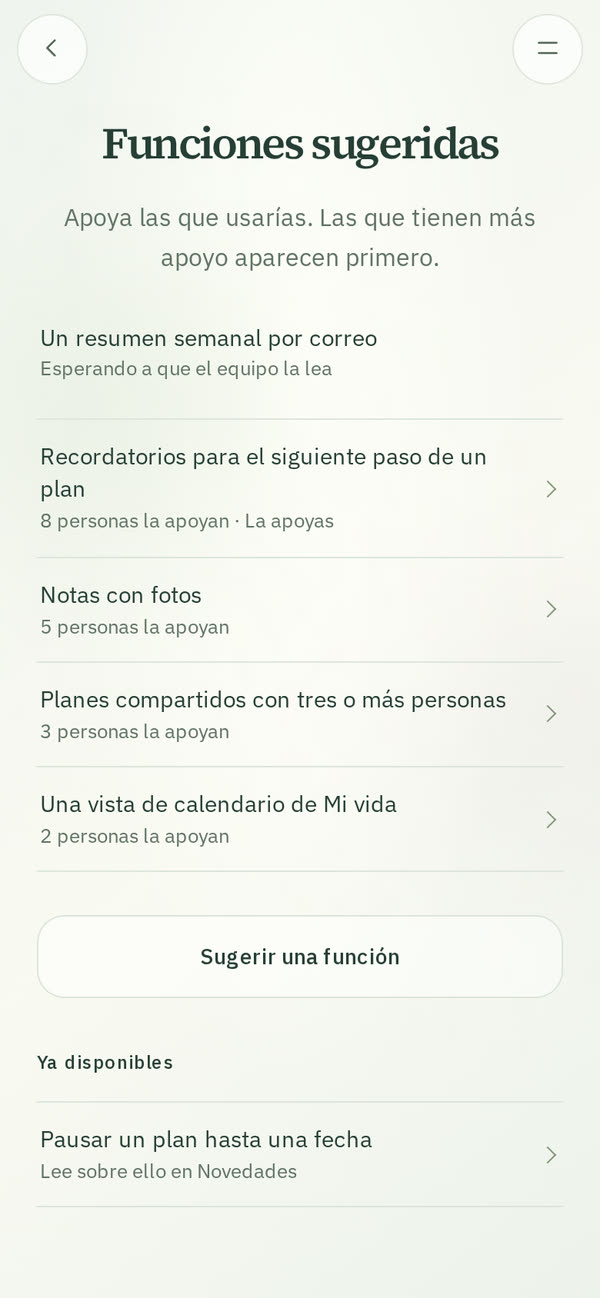
En Ajustes → Sugerir una función, sugiere algo que te gustaría que UpWill hiciera y apoya lo que sugirieron otras personas, con un mensaje opcional que solo lee el equipo de UpWill. Las demás personas ven una sugerencia cuando el equipo la ha leído; las que tienen más apoyo aparecen primero.

8 de octubre de 2026

El plan familiar

El plan familiar

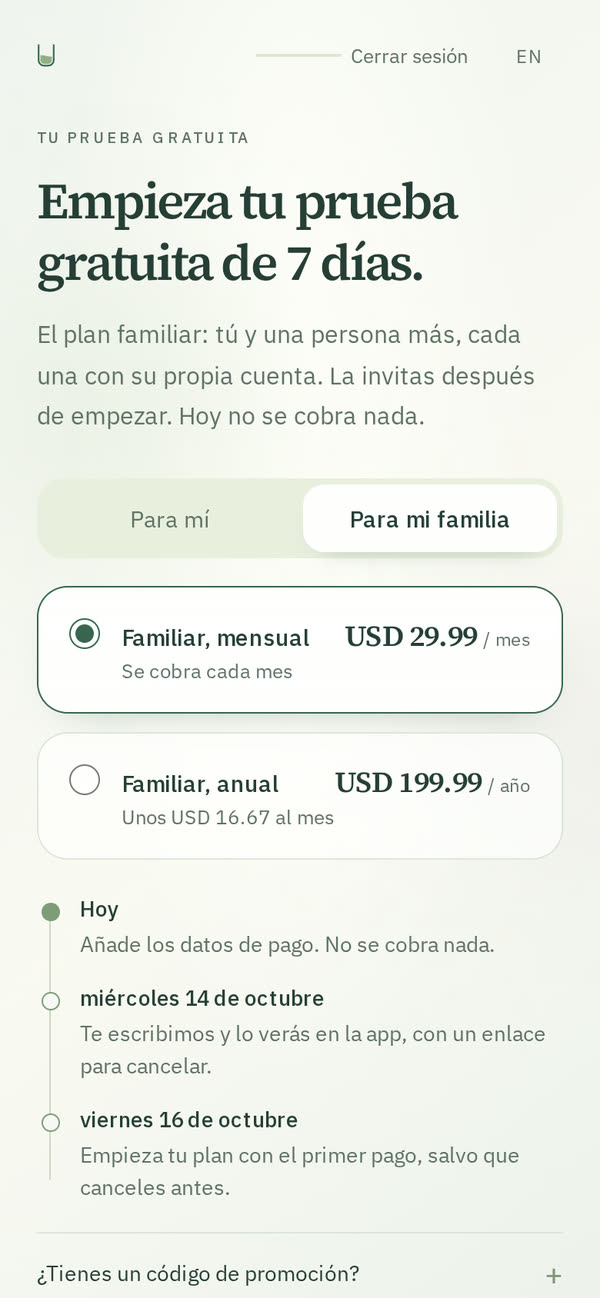
En la web, elegir un plan empieza por Para mí o Para mi familia. El plan familiar es para ti y una persona más, cada una con su propia cuenta, notas y planes; invítala con un enlace desde Ajustes → Suscripción.

Comparte un plan

Comparte un plan

Desde Más en un plan, invita con un enlace a una persona que use UpWill. Los dos veis el plan, sus actualizaciones con quién añadió cada una y su siguiente paso, y los dos podéis añadir, pausarlo o marcarlo como terminado. Vuestras notas siguen siendo privadas.

Huchas

Huchas

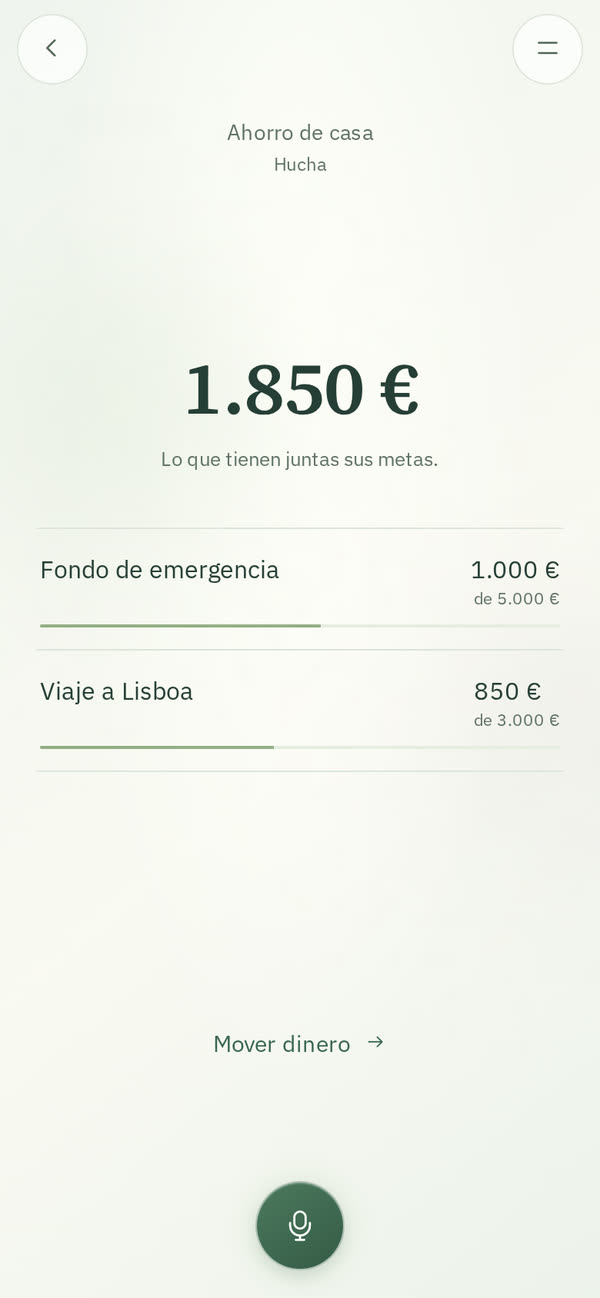
Pon metas de ahorro en una hucha para ver el total y cuánto tiene cada meta. Mueve dinero entre ellas desde la hucha o con una nota, como «mueve 200 del viaje a emergencias», con Deshacer. Una hucha de metas que compartes también se comparte.

6 de octubre de 2026

4 de octubre de 2026

Pega una lista

Pega una lista

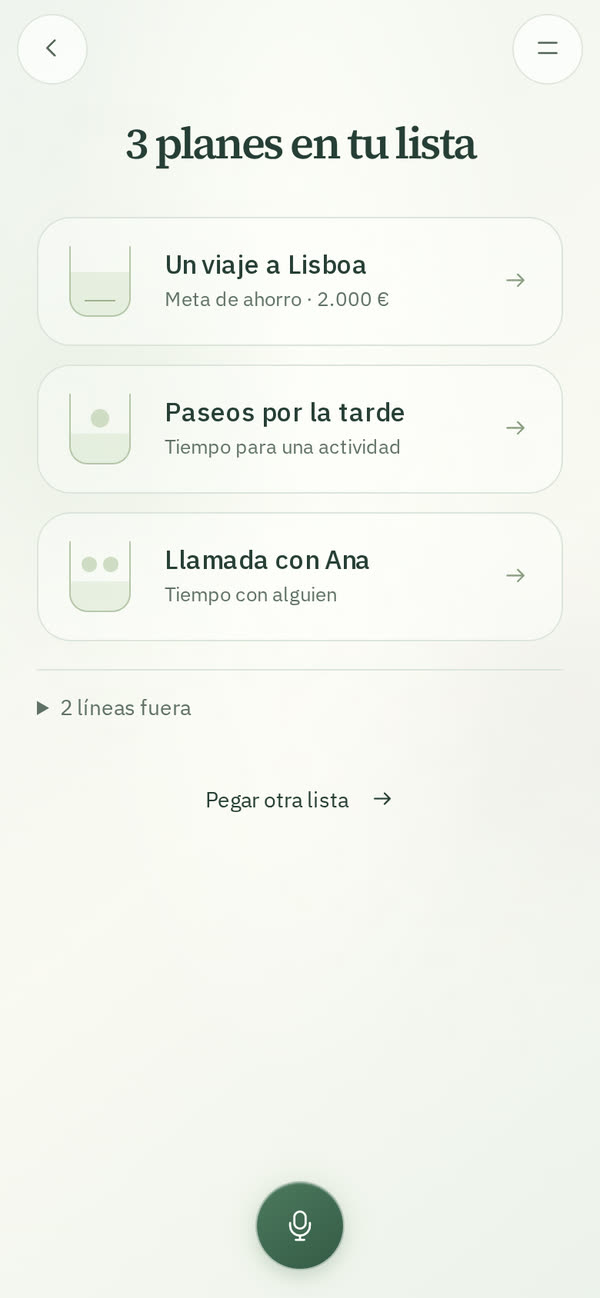
En Explorar, pega líneas de Notas, Recordatorios o Todoist. UpWill muestra las que parecen un plan, cada una con su tipo y lo que la línea ya dice, como una cantidad en euros. Empieza las que quieras, una a una, o todas a la vez cuando no queda nada por responder. Nada empieza hasta que lo eliges.

Etiquetas y filtros en Mi diario

Etiquetas y filtros en Mi diario

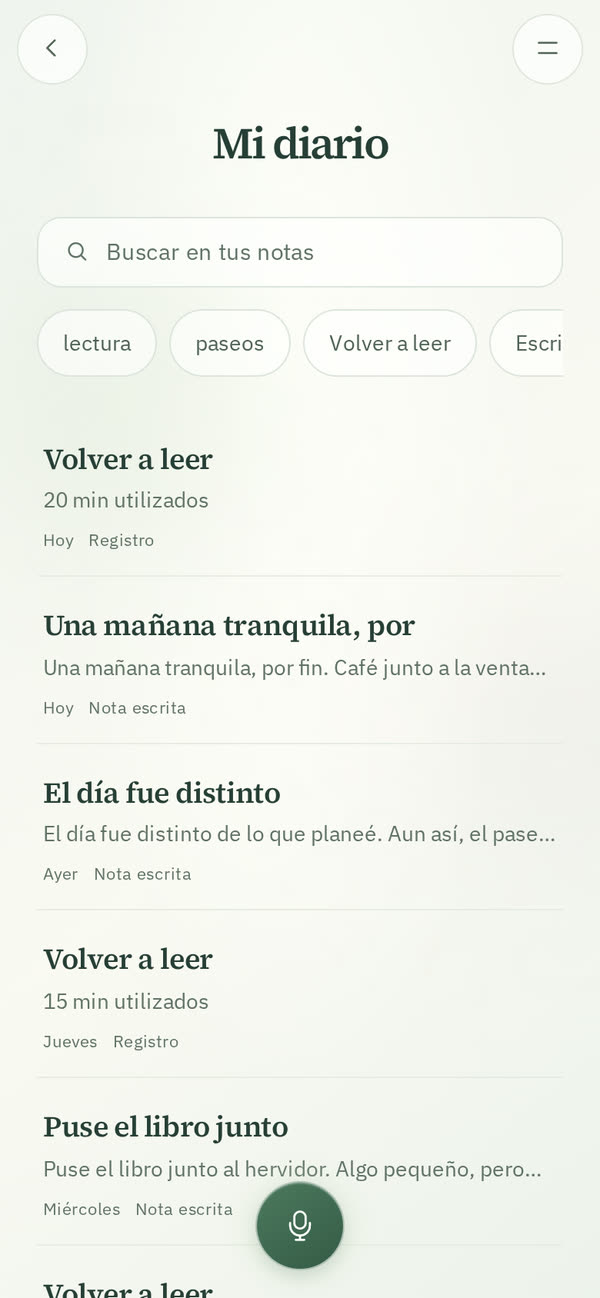
Cada nota recibe unas pocas etiquetas al leerse, y una #palabra que escribas también es una etiqueta. Bajo la búsqueda, filtra Mi diario por etiqueta, plan, tipo de nota o fechas. Los filtros se combinan y con un toque quitas uno.

3 de octubre de 2026

Facturas que vuelven

Una factura puede volver cada mes, cada pocos meses o cada año: elígelo bajo su fecha de pago. Pagarla, o que pase su fecha, empieza la siguiente ronda con el mismo importe, y el plan guarda cada ronda con lo que la pagó. Una nota que diga que la pagaste también cuenta.

Fechas que se repiten

Un hueco de tiempo o un relevo en una fecha puede repetirse: cada dos semanas, el mismo día o día de la semana cada mes, o cada año. La página del plan muestra la próxima fecha y la siguiente.

Pausa hasta una fecha

Pausa un plan hasta una fecha y volverá por sí solo ese día. O pausa hasta que lo retomes, como antes.

Planes terminados

Los planes que marcas como terminados pasan a Terminados, al final de Mis planes, cada uno con sus fechas, su gráfico y lo que pasó. Recupera uno para volver a tenerlo activo.

Tu semana

Tu semana es un repaso breve, un plan cada vez: lo registrado esta semana y, después, mantener su siguiente paso, marcarlo como hecho, cambiarlo o pausar el plan. Puedes saltar cualquier plan; si lo dejas, sigue donde lo dejaste esa semana.

En el directorio de Claude

UpWill está en el directorio de conectores de Claude: en Claude, abre Personalizar → Conectores, elige +, busca UpWill y conéctalo.

2 de octubre de 2026

1 de octubre de 2026

Tu primer plan en un minuto

Tu primer plan en un minuto

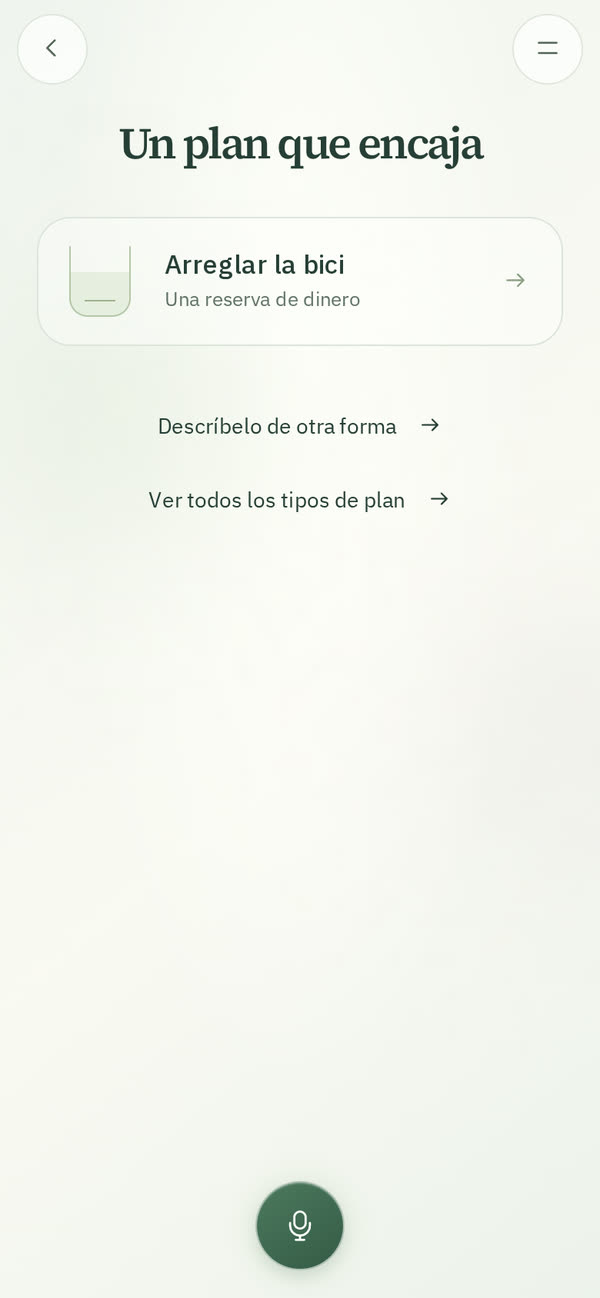
Al final de los primeros pasos, o en Explorar, di o escribe qué te gustaría hacer posible. UpWill encuentra el tipo de plan que encaja y abre su configuración con lo que dijiste ya completado.

Busca en tus notas

Busca en tus notas

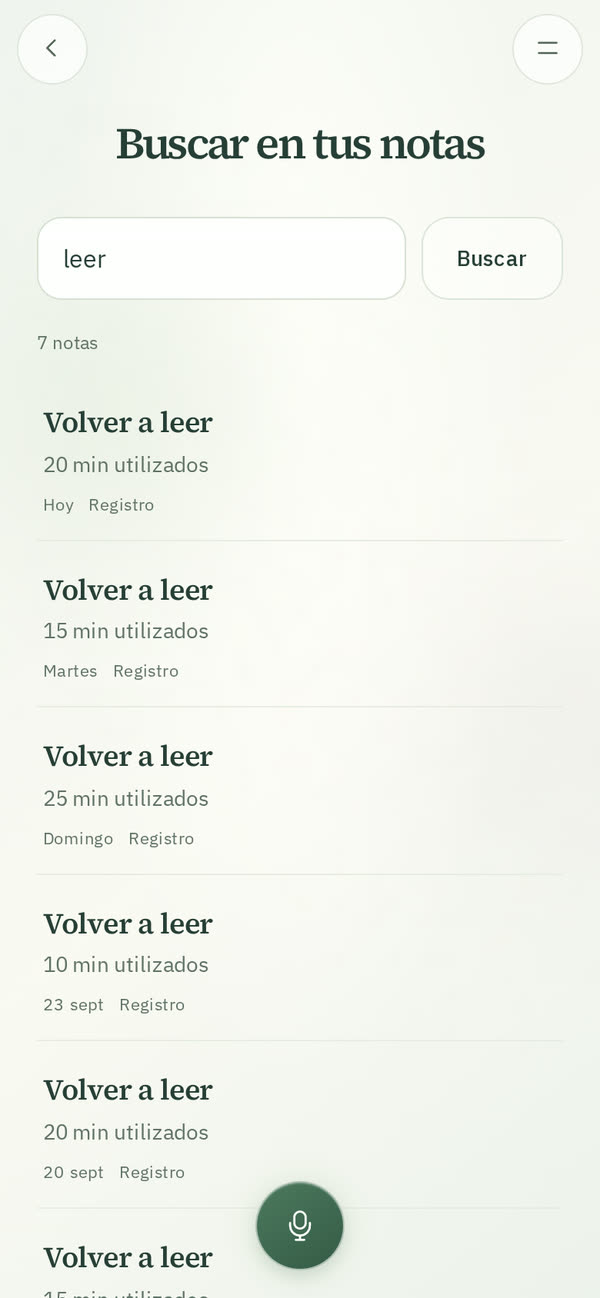
Desde Mi diario: por sus palabras, su título, un plan que actualizaron o de qué tratan, en español o en inglés. Buscar «dinero» también encuentra una nota sobre el alquiler.

Trae notas de otra app

Trae notas de otra app

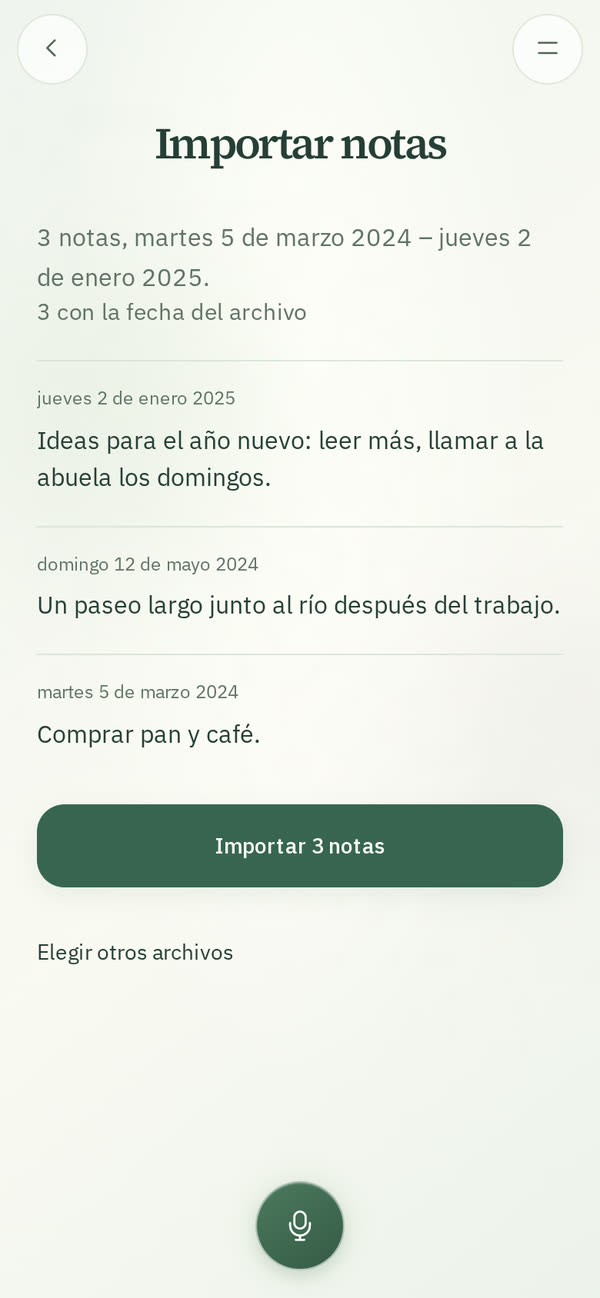
En Ajustes → Importar notas: archivos de texto o Markdown, o un ZIP con ellos, cada uno con la fecha de su archivo. Ves lo encontrado antes de guardar nada; las notas importadas reciben título y palabras de búsqueda, y nunca cambian tus planes.

Invita a alguien

Invita a alguien

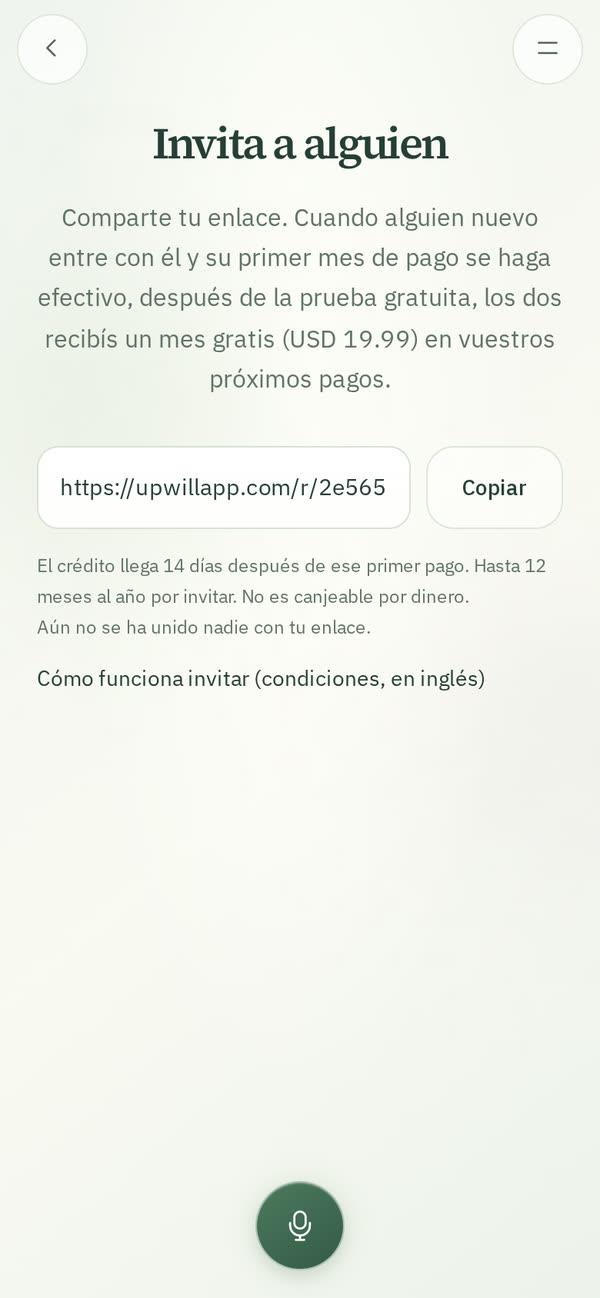
En Ajustes → Invita a alguien: comparte tu enlace y, cuando alguien nuevo entre con él y su primer mes de pago se haga efectivo, después de la prueba gratuita, los dos recibís un mes gratis.

En el ordenador

En el ordenador

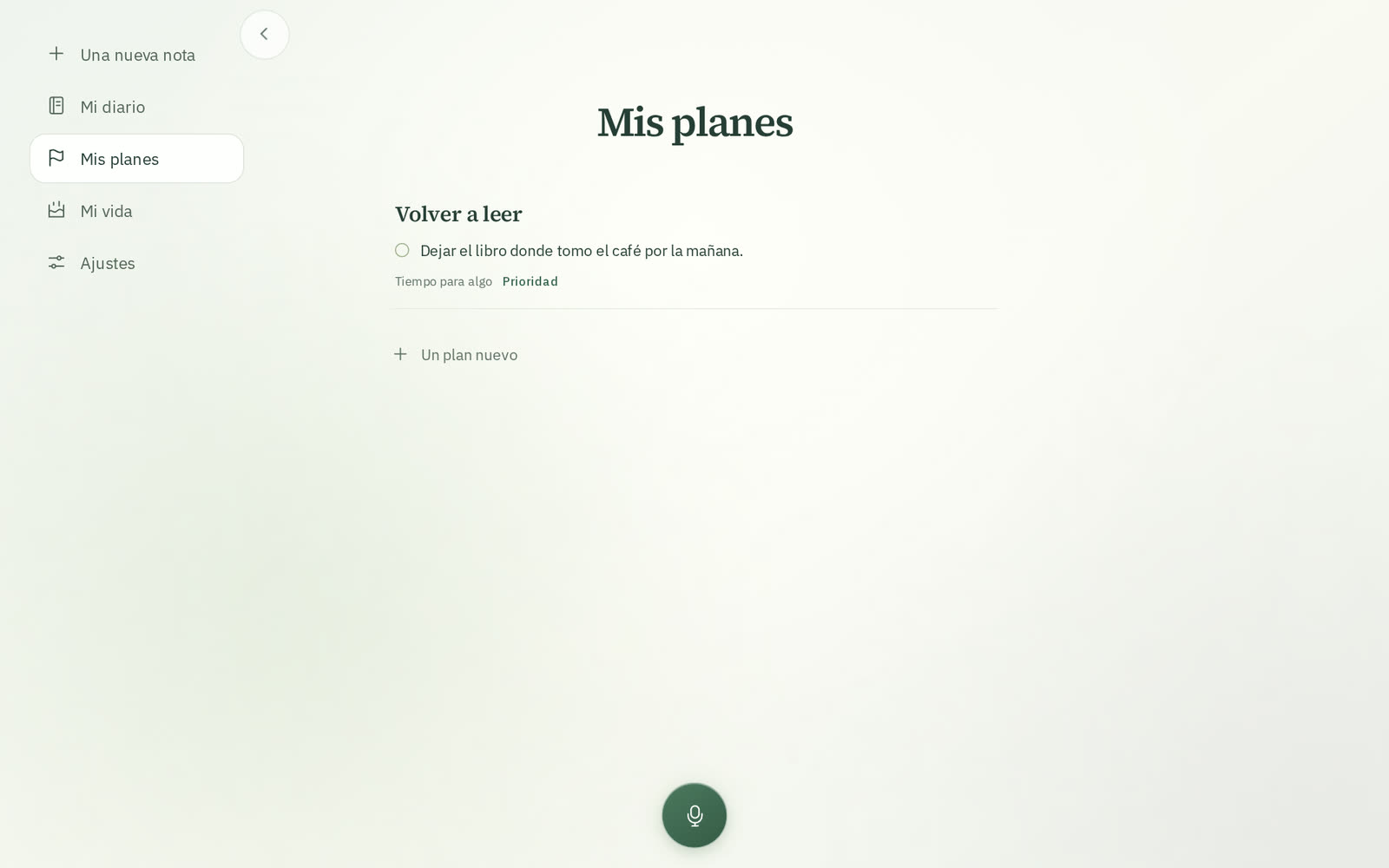
La app mantiene sus secciones a la vista a la izquierda: una nueva nota, Mi diario, Mis planes, Mi vida y Ajustes. En el móvil siguen en el menú, cuyo botón se ve mejor.

Pruébalo antes de crear una cuenta

Prueba UpWill en la web antes de crear una cuenta: escribe o di qué te gustaría hacer posible y mira el plan que prepararía. No se guarda nada; si empiezas la prueba, tus palabras esperan en tu navegador para completar tu primer plan.

UpWill en español

La web de UpWill en español, con vídeos grabados en la app en español: upwillapp.com/?lang=es, o ES en la parte de arriba.

Una guía para planificar

Una guía en la web: cómo planear algo que te gustaría hacer, un próximo paso con un cuándo, las semanas llenas, llevar un registro sin puntuaciones y mirar atrás, con lo que encontró la investigación, y una página para cada tipo de plan con sus ejemplos.

30 de septiembre de 2026

UpWill en Claude

UpWill en Claude

En Claude, abre Personalizar → Conectores, añade un conector personalizado con la dirección https://upwillapp.com/mcp y apruébalo en UpWill. Claude podrá añadir notas a Mi diario (UpWill las lee como siempre, con Deshacer), mostrar tus planes, días y semana, y cambiar un plan cuando lo pidas. Desconéctalo cuando quieras en Ajustes → Apps conectadas.

Una nueva Mi vida

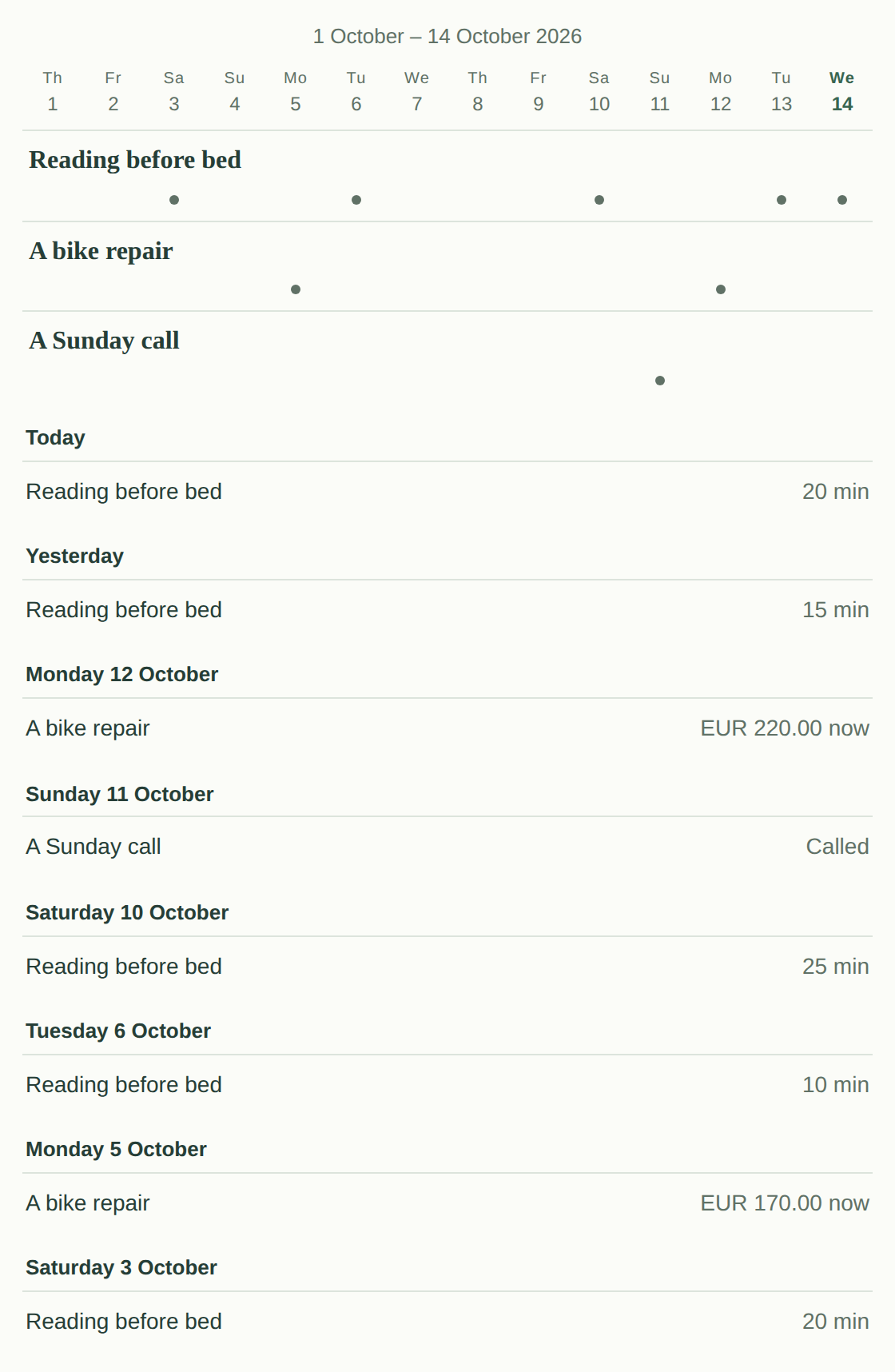
Dos semanas cada vez, cada plan en su propia fila. Toca un día para ver lo que registraste.

Ideas de tus notas

Mis planes muestra ideas de tus notas recientes debajo de tus planes. Toca una para prepararla, ya rellenada con lo que dijiste.

29 de septiembre de 2026

Una página de plan más tranquila

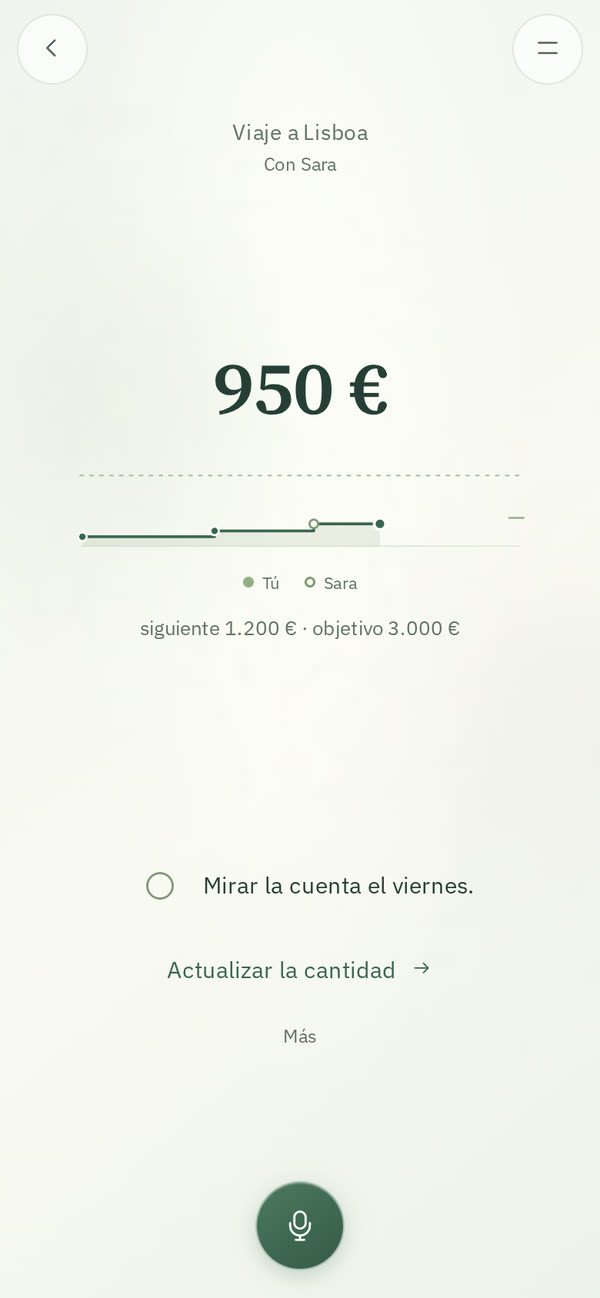
Cuánto hay, una línea fina hacia tu objetivo con el siguiente hito marcado, tu siguiente paso y una acción. Todo lo demás está en Más. Una reserva de dinero cuenta lo que añades y lo que retiras.

28 de septiembre de 2026

Actualizaciones claras, con Deshacer

Las actualizaciones claras de tus notas se añaden a tus planes al momento, con Deshacer. Si una nota no está clara, UpWill pregunta primero.

27 de septiembre de 2026

UpWill se abre a todo el mundo

Con 7 días de prueba gratis. Mantén pulsado el micrófono y cuenta tu día, o escribe; tus palabras aparecen mientras hablas.