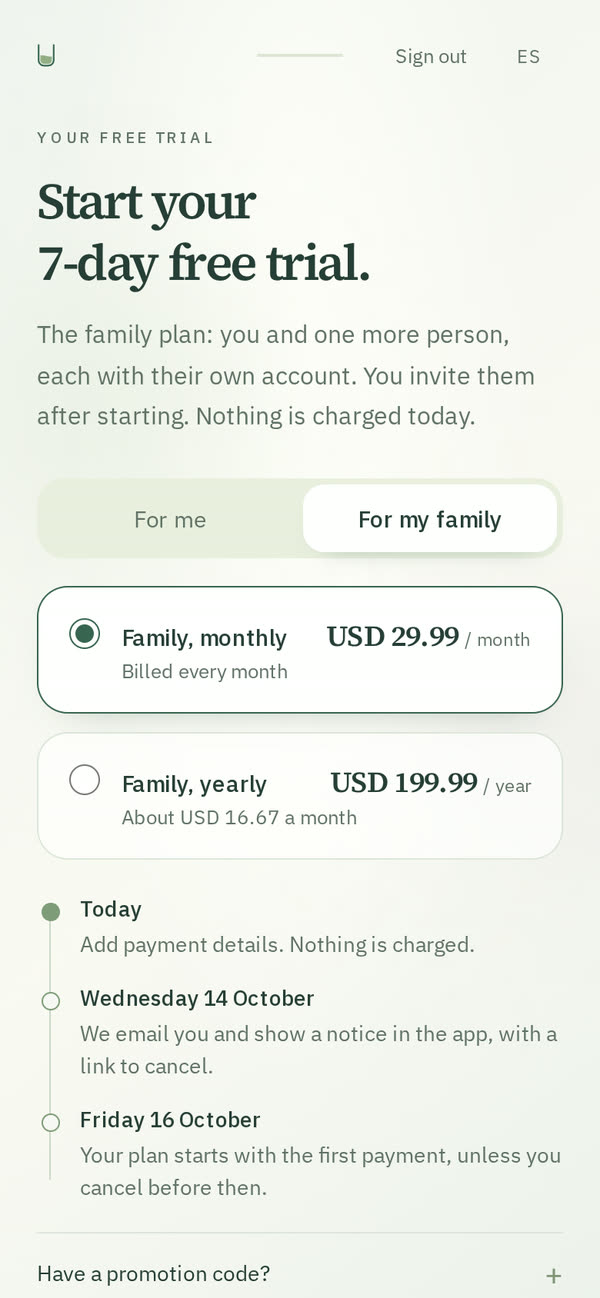
In der iPhone-App kannst du jetzt beim Abschließen eines Abos „Für meine Familie“ wählen, einen Plan auf deinen Home-Bildschirm oder Sperrbildschirm legen, Siri nach dem nächsten Schritt eines Plans fragen, über eine Benachrichtigung schnell einen Eintrag festhalten und Sprachnotizen bis zu 15 Minuten aufnehmen. Die eigenen Bildschirme der App gibt es jetzt in allen sieben Sprachen, und du kannst eine Uhrzeit für eine Erinnerung an eine Notiz wählen.
28. Oktober 2026
UpWill im App Store
Die iPhone-App ist jetzt im App Store für iOS 26 und neuer erhältlich. Nimm eine Notiz über Siri, die Aktionstaste oder das Kontrollzentrum auf und teile Text aus einer anderen App mit deinem Tagebuch.
19. Oktober 2026
Einstellungen → Datenschutz und KI sagt in wenigen Zeilen, wie deine Notizen gelesen werden und was mit ihnen geschieht.
12. Oktober 2026
UpWill auf Deutsch, Französisch, Italienisch, Portugiesisch und Katalanisch
Die App, ihre E-Mails, die Website und den Ratgeber gibt es jetzt auch auf Deutsch, Französisch, Italienisch, Portugiesisch und Katalanisch. Wähle deine Sprache unter Einstellungen → App-Sprache oder im Sprachmenü der Website. Notizen sind auf Englisch und Spanisch geprüft; die anderen fünf kannst du für deine Notizen auch wählen, sie sind aber noch nicht geprüft.
Eine Notiz aktualisiert jetzt jeden der 40 Pläne, die du zuletzt geändert hast (bisher waren es 20).
Auf Deutsch, Französisch, Italienisch, Portugiesisch und Katalanisch heißen die iPhone- und Android-Menüs, die UpWill nennt, so, wie Apple und Google sie nennen.
Die Schritte, um UpWill auf den Android-Startbildschirm zu legen, folgen dem aktuellen Menü von Chrome.
11. Oktober 2026
Drei neue Arten von Plänen
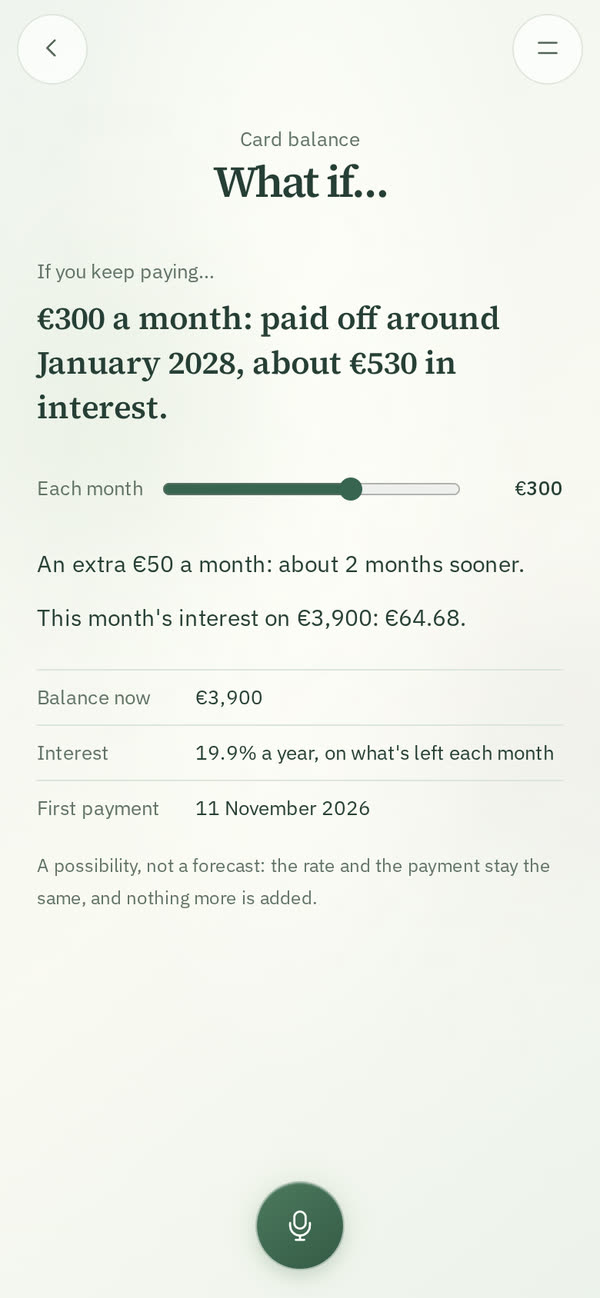
Etwas abschließen (ein Buch, ein Kurs, eine Strecke) zählt in seiner eigenen Einheit, wie weit du bist. Etwas abbezahlen verfolgt einen Restbetrag mit jeder Zahlung bis auf null. Eine Zeit überbrücken sagt, wie lange Geld durch eine Zeit ohne oder mit unregelmäßigen Einnahmen reicht. Jede Art hat ihr eigenes Was wäre, wenn…: wohin dein Tempo führt und was es braucht, um bis zu einem Datum fertig zu werden; wann eine regelmäßige Zahlung den Betrag abbezahlt hätte, und die Zinsen, wenn du den Jahreszins angibst; wie lange das Geld bei den regelmäßigen Kosten reicht, wobei erwartete Einnahmen getrennt bleiben, bis sie eingehen. Rechnung aus deinem eigenen Plan, keine Prognose.
Pläne fürs Bitten, für Grenzen, Bedürfnisse und Gespräche
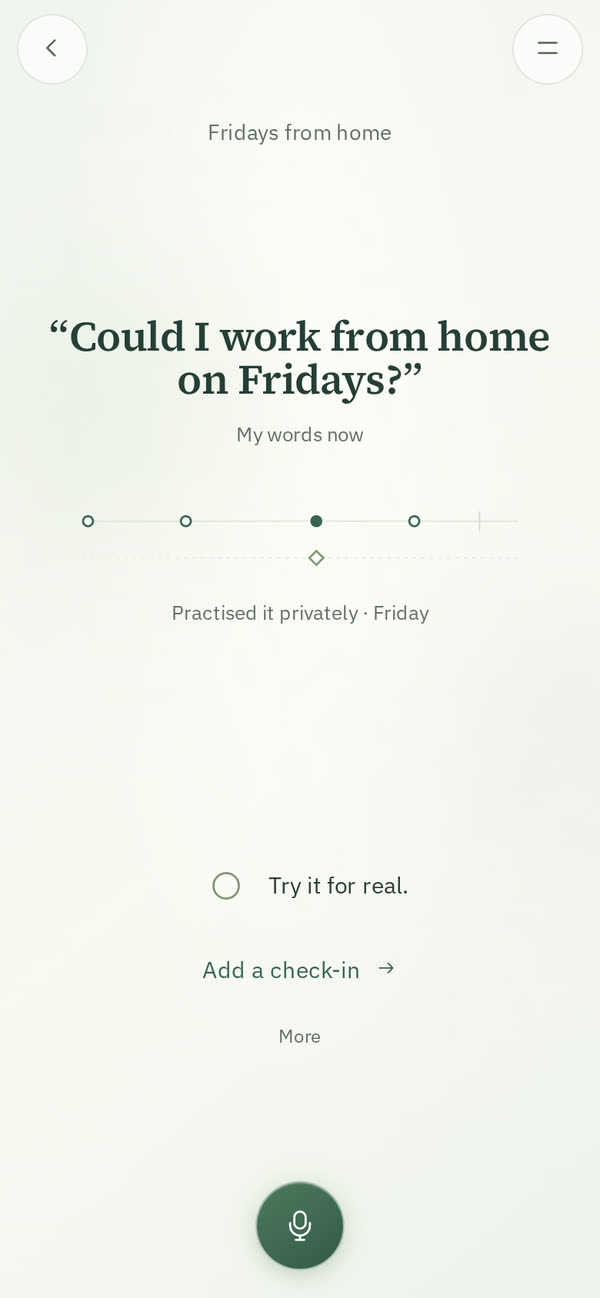
Um etwas bitten, Um Hilfe bitten, Eine Grenze setzen und Ein Bedürfnis benennen zeigen jetzt zuerst deine Worte, wie sie gerade sind, mit früheren Fassungen unter Mehr. Was du vorbereitet, für dich allein geübt oder wirklich ausprobiert hast, erscheint als datierte Spur, die Antwort der anderen Person getrennt davon, und nachdem du es wirklich ausprobiert hast, gibt es eine optionale Frage: Was würdest du beibehalten oder ändern? Zwei neue Arten kommen hinzu: Ein Gespräch angehen und Ein Missverständnis klären. Deine Pläne und alles, was du vorher erfasst hast, sind weiterhin da.
Frag Claude oder Grok nach deinen Notizen
Frag in Claude oder Grok in deinen Worten: „Wann war ich zuletzt beim Zahnarzt?“ oder „Wie viel habe ich im September für die Reise zurückgelegt?“. UpWill findet die Notizen mit ihren Daten und rechnet zusammen, was dein Plan erfasst hat, und der Assistent antwortet daraus. So verbindest du es: upwillapp.com/claude und upwillapp.com/grok.
Rechnungen rechtzeitig bereit
Eine anstehende Rechnung sagt, wie viel du zurücklegen musst, damit sie zum Fälligkeitsdatum bereitliegt, etwa „Mit 42 € im Monat sind bis zum 3. März 500 € bereit“, und ihr Was wäre, wenn… probiert andere Beträge aus. Meine Pläne zeigt die Rechnungen der nächsten drei Monate in einer Zeile, und eine Notiz kann den Betrag einer Rechnung ändern („die Versicherung ist auf 560 € gestiegen“), mit Rückgängig.
Wohin jeder Plan führen könnte
Zeit-, Erholungs- und Fokuszeit-Pläne haben unter Mehr ein Was wäre, wenn…: wie sich die Zeit bis Ende des Monats, des Jahres oder bis zu einem Datum deiner Wahl summiert, aus den Zeitfenstern deines Plans und den Minuten, die du erfasst hast, mit einem Schieberegler, um eine andere Menge auszuprobieren. Das Was wäre, wenn eines Sparziels zeigt außerdem, wann das Ziel bei deinem erfassten Tempo erreicht wäre. Jedes ist eine Rechnung aus deinem eigenen Plan, keine Prognose.
Aktualisierungen für den Tag, den du meinst
Sag „Ich habe Montag und Dienstag gelesen, je 20 Minuten“ oder „letzte Nacht habe ich sechs Stunden geschlafen“, und jede Aktualisierung kommt auf den Tag, den du genannt hast, bis zu sechs Monate zurück. Wenn eine Notiz „letzte Woche“ oder „neulich“ sagt, fragt UpWill, welcher Tag gemeint ist, oder du lässt sie auf heute.
Eine Aktualisierung korrigieren, indem du es sagst
Eine Notiz kann eine deiner früheren Aktualisierungen ändern: „es waren 40 Minuten, nicht 20“, „die 200 waren für die Reise“ oder „vergiss, was ich übers Fitnessstudio gesagt habe“. Die Notiz zeigt, was sich geändert hat, mit Rückgängig, und fragt nach, wenn mehr als eine Aktualisierung gemeint sein könnte. Wenn du eine Aktualisierung selbst korrigierst, kannst du sie auch in einen anderen Plan verschieben oder herausnehmen.
Aufnahmen bis zu 15 Minuten
Eine Sprachnotiz kann jetzt fünfzehn Minuten dauern. In der letzten Minute siehst du die verbleibende Zeit, und am Ende speichert sich die Aufnahme von selbst.
Deine Woche, kürzer, wenn wenig passiert ist
Deine Woche zeigt nur, was erfasst wurde. Pläne mit einer Aktualisierung kommen zuerst, einer nach dem anderen; die anderen teilen sich einen Bildschirm mit dem Tag, an dem bei jedem zuletzt etwas erfasst wurde, und seinem nächsten Schritt, um sie so zu lassen oder einzeln anzusehen. Der letzte Bildschirm zeigt die kommende Woche und den nächsten Schritt deines Hauptplans.
Deine Notizen, vor Deine Woche gelesen, wenn du willst
Unter Einstellungen → Meine Notizen für Deine Woche lesen kannst du UpWill die Notizen der Woche ein paar Stunden vor Deine Woche lesen lassen. Bei einem Plan kann es dann eine Zeile zeigen, die du geschrieben hast, etwa einen Schritt, der erledigt aussieht, und die Entscheidung bleibt bei dir. In den meisten Wochen gibt es nichts hinzuzufügen. Es bleibt aus, solange du es nicht einschaltest.
Nach einer Notiz mit mehreren Aktualisierungen wird jede mit ihrem eigenen Rückgängig aufgelistet, und der Rest bleibt in deiner Notiz.
Konto erstellen, Anmelden und eine Einladung öffnen beginnen mit dem Titel der Seite, ohne Beschriftung darüber.
Bei mehr als 20 Plänen aktualisiert eine Notiz jetzt die, die du zuletzt geändert hast, einschließlich deines neuesten.
10. Oktober 2026
Ein Schritt, der jetzt passt
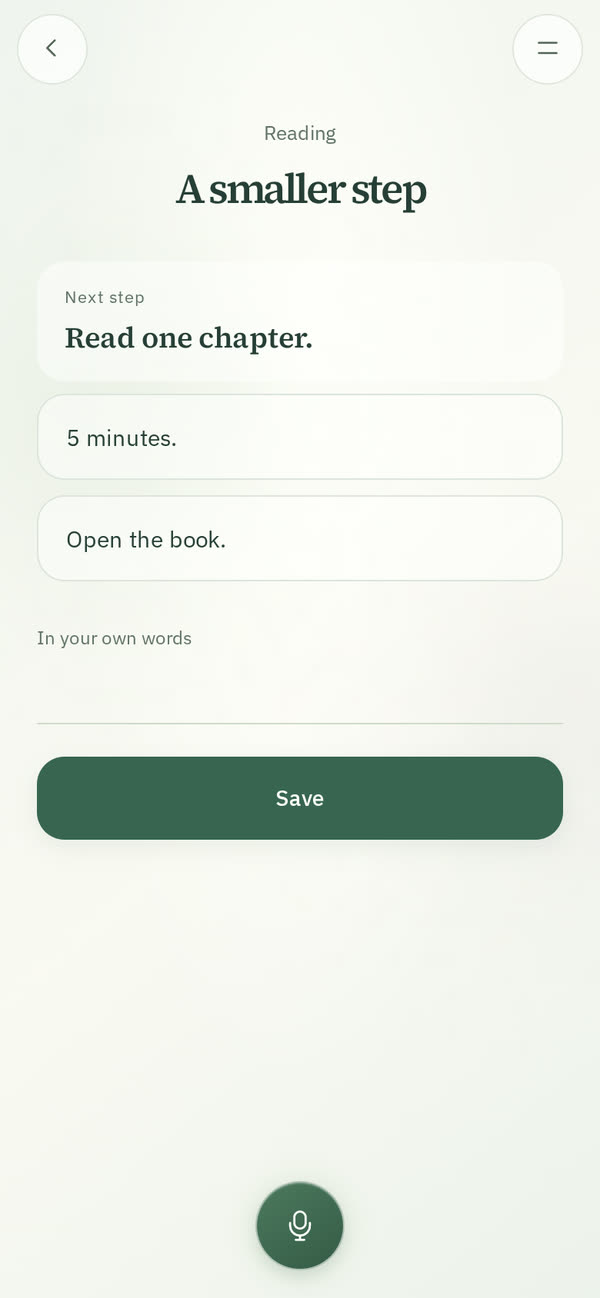
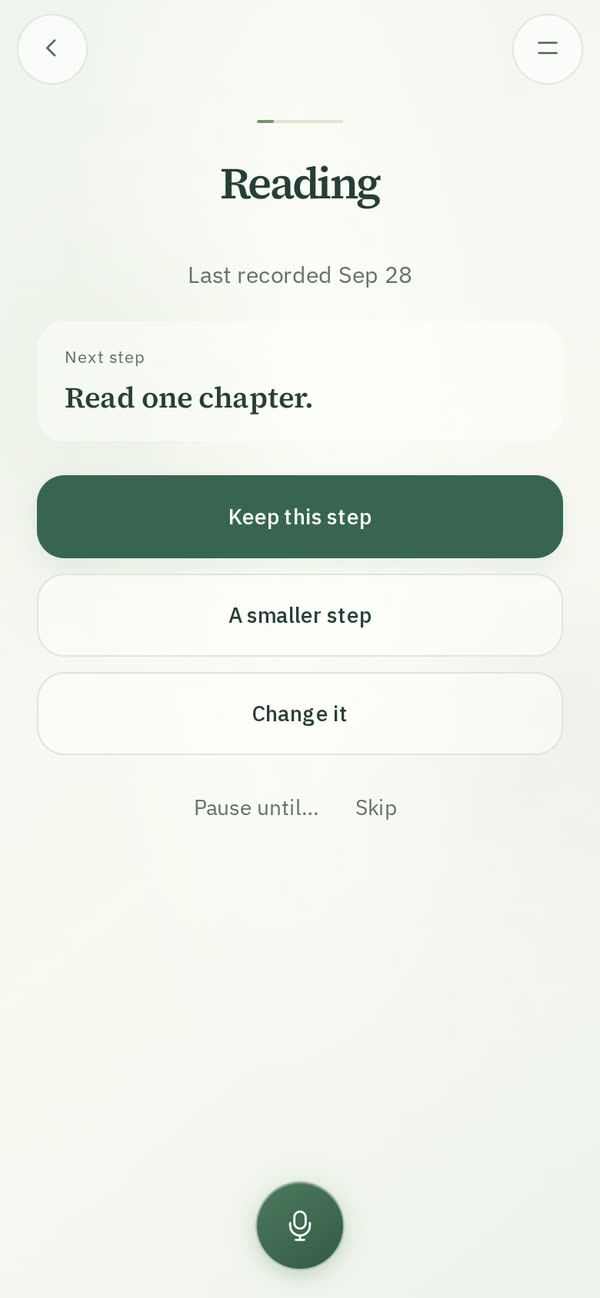
Wenn ein Plan eine Woche lang keine Aktualisierung hatte, bietet seine Seite an, den Schritt zu behalten, einen kleineren zu wählen oder den Plan bis zu einem Tag zu pausieren. Ein kleinerer Schritt kommt aus ein paar vorbereiteten Möglichkeiten für diese Art von Plan oder aus deinen eigenen Worten, und ein geänderter Schritt lässt sich rückgängig machen.
Nimm deine Pläne wieder auf
Nach mehr als einer Woche ohne Notiz oder Aktualisierung zeigen Mein Tagebuch und die Seite für eine neue Notiz eine ruhige Zeile: Nimm deine Pläne wieder auf. Es geht einen Plan nach dem anderen durch, mit dem Tag, an dem zuletzt etwas erfasst wurde, und seinem Schritt: behalten, einen kleineren wählen, ändern oder pausieren. Nicht jetzt legt es beiseite, und eine Notiz schreiben funktioniert wie an jedem anderen Tag.
Mein Leben fasst drei oder mehr Tage in Folge, an denen nichts erfasst wurde, in einen schlichten Abschnitt zusammen; tippe darauf, um diese Tage zu sehen.
Ein Plan, bei dem in den letzten zwei Wochen nichts erfasst wurde, zeigt den Tag, an dem zuletzt etwas erfasst wurde, statt eines leeren Diagramms.
Eine Änderung am nächsten Schritt eines Plans lässt sich am selben Tag auf seiner Seite rückgängig machen.
9. Oktober 2026
Funktion vorschlagen
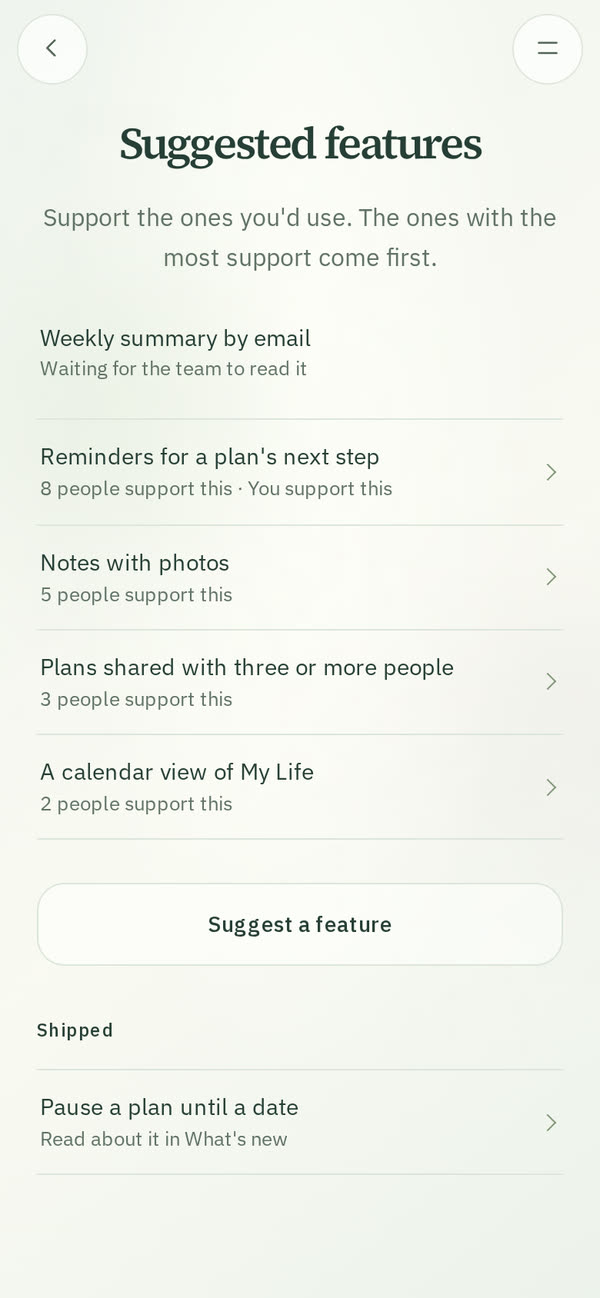
Unter Einstellungen → Funktion vorschlagen kannst du etwas vorschlagen, das UpWill können soll, und Vorschläge anderer unterstützen, mit einer optionalen Nachricht, die nur das UpWill-Team liest. Andere sehen einen Vorschlag, sobald das Team ihn gelesen hat; die mit der meisten Unterstützung stehen oben.
8. Oktober 2026
Das Familienabo
Auf der Website beginnt die Wahl eines Abos mit Für mich oder Für meine Familie. Das Familienabo ist für dich und eine weitere Person, jede mit eigenem Konto, eigenen Notizen und Plänen; lade sie mit einem Link unter Einstellungen → Abo ein.
Einen Plan teilen
Lade über Mehr bei einem Plan eine Person, die UpWill nutzt, mit einem Link ein. Ihr seht beide den Plan, seine Aktualisierungen mit dem Namen dessen, der sie hinzugefügt hat, und seinen nächsten Schritt, und ihr könnt beide etwas hinzufügen, ihn pausieren oder als erledigt markieren. Deine Notizen bleiben privat.
Spartöpfe
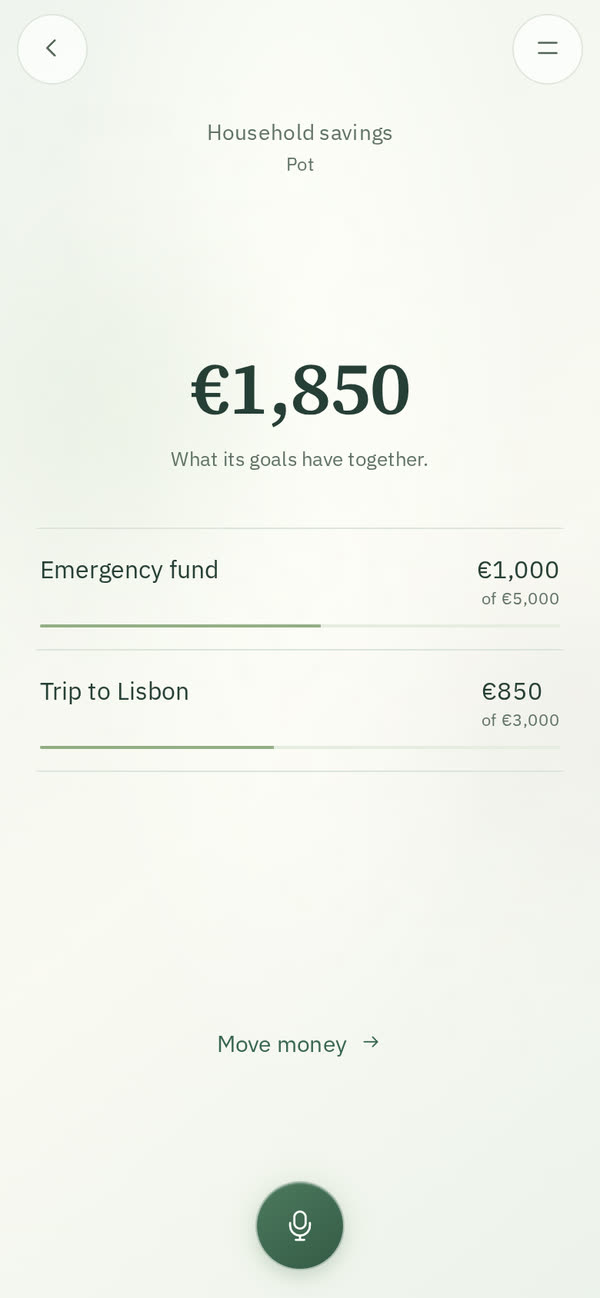
Leg Sparziele in einen Spartopf, um die Summe zu sehen und wie viel jedes Ziel hat. Verschiebe Geld zwischen ihnen im Spartopf oder mit einer Notiz, etwa „200 von Reise zu Notgroschen verschieben“, mit Rückgängig. Ein Spartopf mit Zielen, die du teilst, wird ebenfalls geteilt.
6. Oktober 2026
In der iPhone-App zeigt eine Seite, zu der du zurückkehrst, sofort deinen aktuellen Zugang, zum Beispiel wenn eine Testphase endet oder ein Abo beginnt.
Wenn du Claude oder ChatGPT mit einem neuen UpWill-Konto verbindest, beginnt jetzt zuerst dein Abo, dann wird die Verbindung abgeschlossen. Wenn ein Assistent etwas nicht speichern kann, sagt er, warum und wo du anfangen kannst.
4. Oktober 2026
Füge eine Liste ein
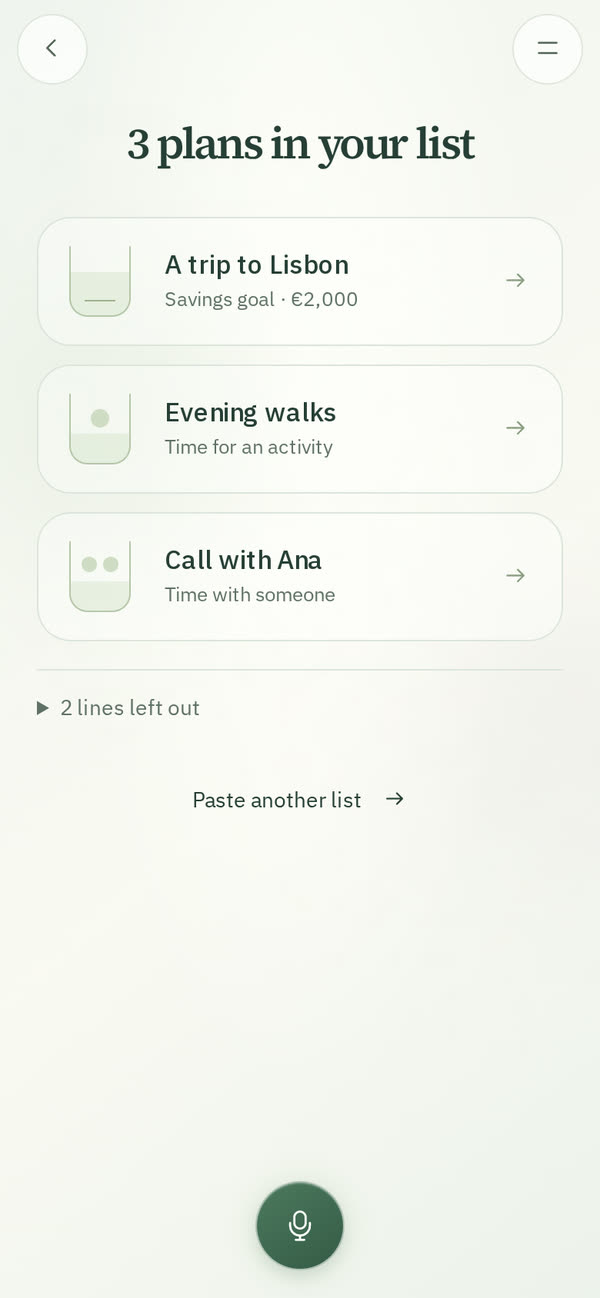
Füge in Entdecken Zeilen aus Notizen, Erinnerungen oder Todoist ein. UpWill zeigt die, die sich wie ein Plan lesen, jede mit ihrer Art und dem, was die Zeile schon sagt, etwa einem Betrag in Euro. Starte die, die du möchtest, einzeln oder alle auf einmal, wenn nichts mehr zu beantworten ist. Nichts startet, bevor du wählst.
Schlagwörter und Filter in Mein Tagebuch
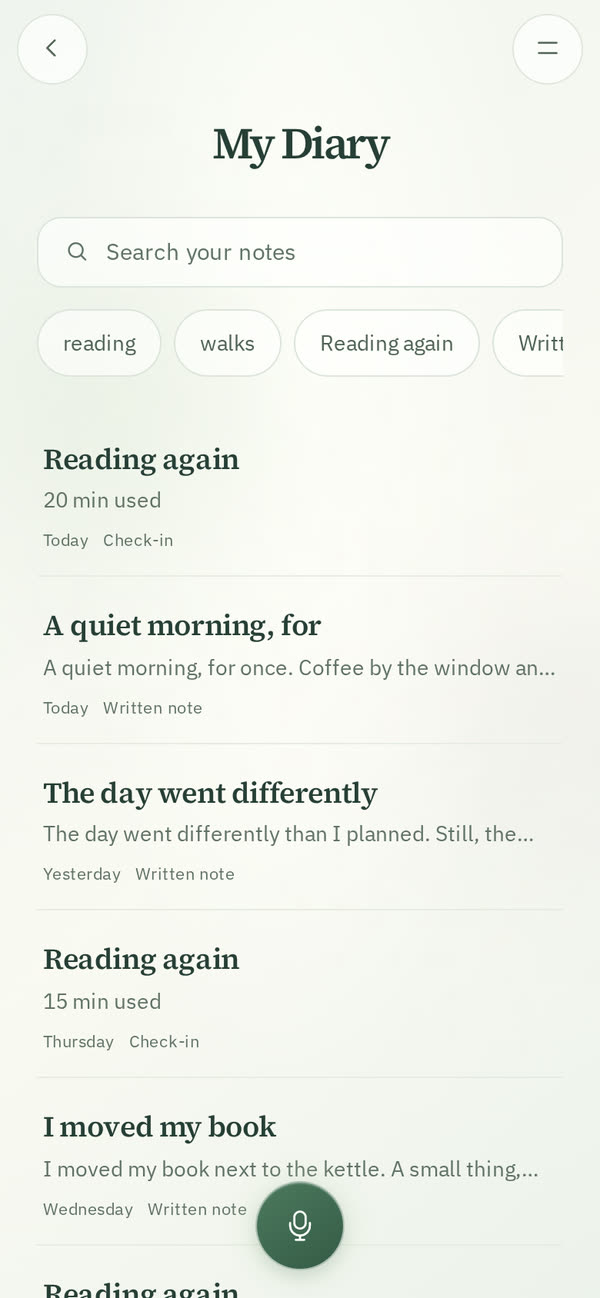
Jede Notiz bekommt beim Lesen ein paar Schlagwörter, und ein #Wort, das du schreibst, ist auch ein Schlagwort. Unter der Suche filterst du Mein Tagebuch nach Schlagwort, Plan, Art der Notiz oder Datum. Filter lassen sich kombinieren, und ein Tippen nimmt einen wieder weg.
3. Oktober 2026
Rechnungen, die wiederkommen
Eine Rechnung kann jeden Monat, alle paar Monate oder jedes Jahr wiederkommen: Wähle es unter ihrem Fälligkeitsdatum. Wenn du sie bezahlst oder ihr Fälligkeitsdatum vorbei ist, beginnt die nächste Runde mit demselben Betrag, und der Plan behält jede Runde mit dem, womit sie bezahlt wurde. Auch eine Notiz, in der du sagst, dass du sie bezahlt hast, zählt.
Termine, die sich wiederholen
Ein Zeitfenster oder eine Vertretung an einem Datum kann sich wiederholen: alle zwei Wochen, am selben Datum oder Wochentag jeden Monat oder jedes Jahr. Die Seite des Plans zeigt den nächsten Termin und den danach.
Pausieren bis zu einem Datum
Pausiere einen Plan bis zu einem Datum, und er kommt an diesem Tag von selbst zurück. Oder pausiere ihn, bis du ihn fortsetzt, wie bisher.
Erledigte Pläne
Pläne, die du als erledigt markierst, kommen nach Erledigt, ans Ende von Meine Pläne, jeder mit seinen Daten, seinem Diagramm und dem, was passiert ist. Stell einen wieder her, um ihn zurückzuholen.
Deine Woche
Deine Woche ist ein kurzer Rückblick, ein Plan nach dem anderen: was diese Woche erfasst wurde, dann seinen nächsten Schritt behalten, als erledigt markieren, ändern oder den Plan pausieren. Überspring jeden Plan, den du willst; wenn du aufhörst, geht es dort weiter, wo du in dieser Woche aufgehört hast.
Im Verzeichnis von Claude
UpWill ist im Konnektoren-Verzeichnis von Claude: Öffne in Claude Anpassen → Konnektoren, wähle +, such UpWill und verbinde es.
Ein Eintrag lässt sich auf seiner Seite in Mein Tagebuch rückgängig machen.
Vor deiner ersten Notiz zeigt Mein Tagebuch, wo du aufnimmst: Halte das Mikrofon gedrückt und sprich, oder schreib stattdessen eine Notiz.
Die Worte einer Notiz bearbeitest du direkt auf der Seite, in derselben Schrift, in der du sie liest, mit Abbrechen und Speichern immer in Reichweite.
Meine Pläne zeigt jeden Plan mit seinem Diagramm, und ein neuer Plan beginnt mit dem + oben. Die Seite eines Plans beginnt mit demselben Diagramm: Geld über die Zeit zu seinem Ziel, andere Pläne ihre letzten zwei Wochen.
In Mein Leben stehen die Tage jedes Plans in einem eigenen Band unter seinem Namen.
Beim Einrichten eines Plans kommt eine Sache nach der anderen: sein Name, dann jedes Detail auf einem eigenen Bildschirm, dann ein erster Schritt, den du vollständig lesen kannst. Ein Name oder Betrag, den du in einer Notiz gesagt hast, ist schon ausgefüllt, mit der Währung, die du genannt hast, oder der, die du nutzt. Ein Geldziel braucht seinen Betrag.
Kürzere Namen für die Arten von Plänen und ihre Beispiele, etwa Sparziel, Anstehende Rechnung und Eine Grenze setzen.
2. Oktober 2026
UpWill funktioniert in Grok und Grok Bot: in Grok unter „Plugins → New Connector → Custom“, mit der Adresse https://upwillapp.com/mcp. Grok kann dann Notizen zu Mein Tagebuch hinzufügen, deine Pläne, Tage und Woche zeigen und einen Plan ändern, wenn du darum bittest. So funktioniert es: upwillapp.com/grok.
Im Browser eines Handys zeigt Einstellungen → Auf deinem Home-Bildschirm, wie du UpWill einen Tipp entfernt hältst, auf iPhone und Android.
1. Oktober 2026
Dein erster Plan in einer Minute
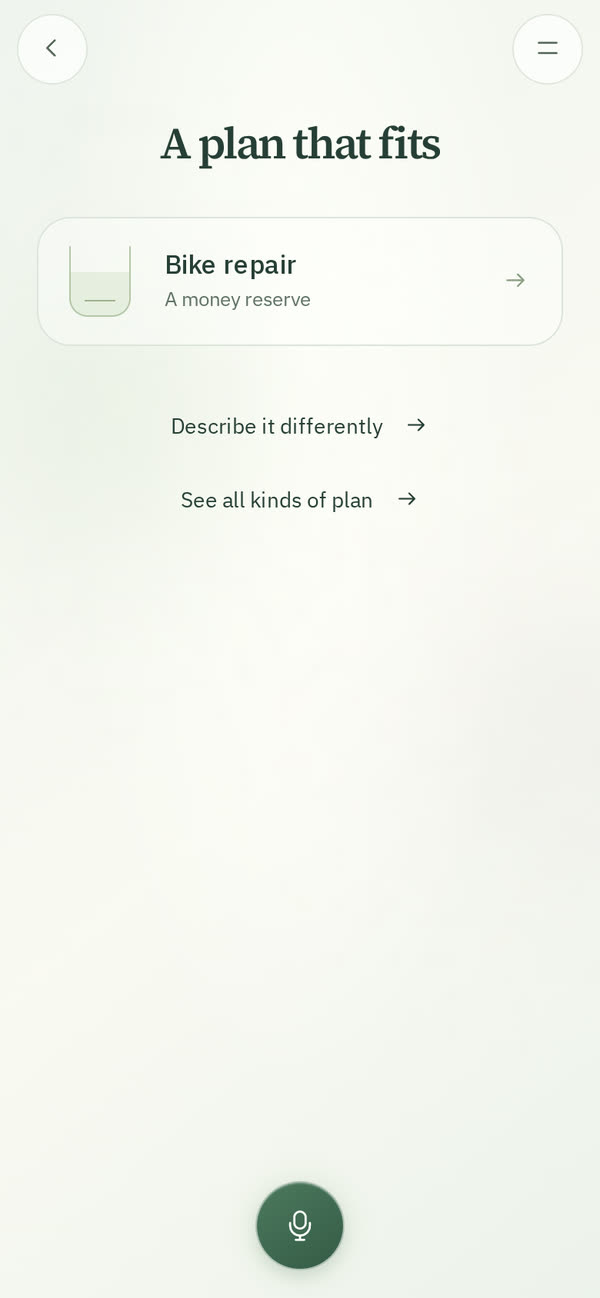
Sag oder schreib am Ende des Einstiegs oder in Entdecken, was du möglich machen möchtest. UpWill findet die passende Art von Plan und öffnet die Einrichtung mit dem, was du gesagt hast, schon ausgefüllt.
Notizen durchsuchen
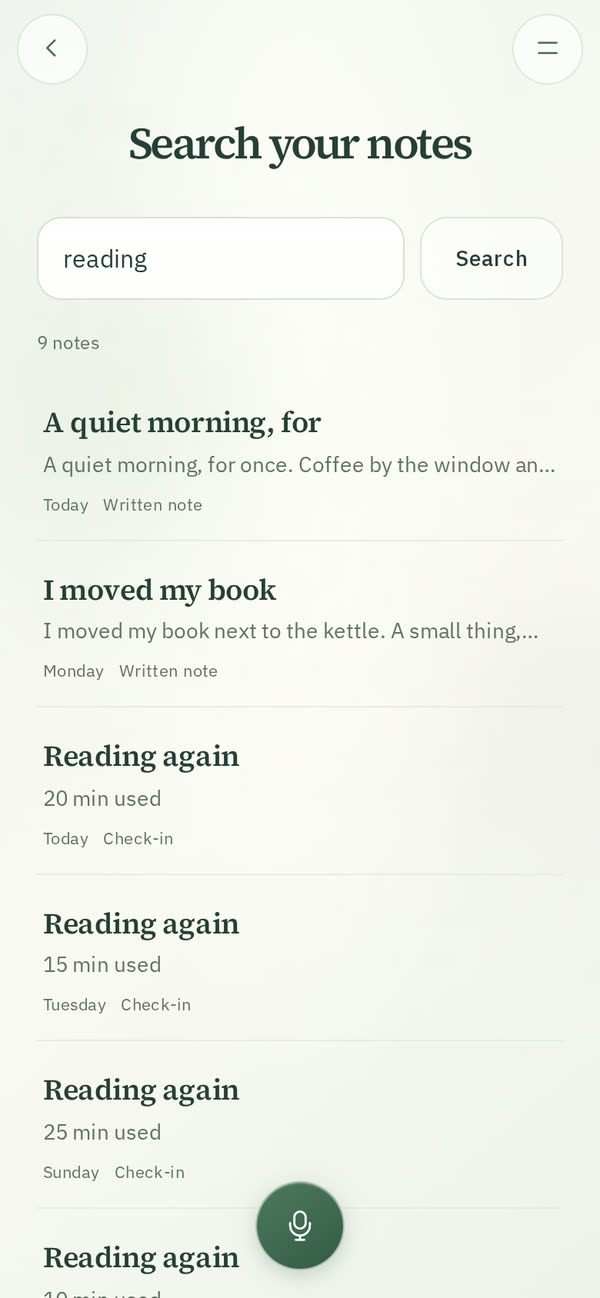
In Mein Tagebuch: nach ihrem Wortlaut, ihrem Titel, einem Plan, den sie aktualisiert haben, oder ihrem Thema, auf Englisch oder Spanisch. Eine Suche nach „money“ findet auch eine englische Notiz über die Miete.
Übernimm Notizen aus einer anderen App
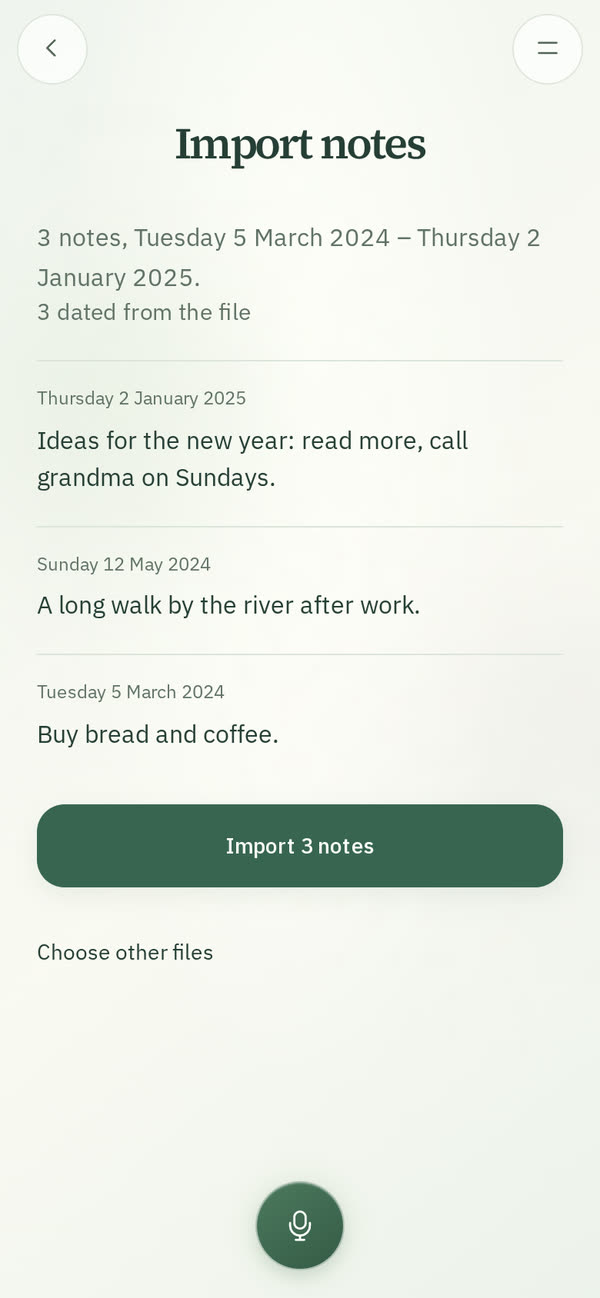
Unter Einstellungen → Notizen importieren: Text- oder Markdown-Dateien oder eine ZIP-Datei davon, jede mit dem Datum ihrer Datei. Du siehst, was gefunden wurde, bevor etwas gespeichert wird; importierte Notizen bekommen Titel und Suchwörter und ändern nie deine Pläne.
Lade jemanden ein
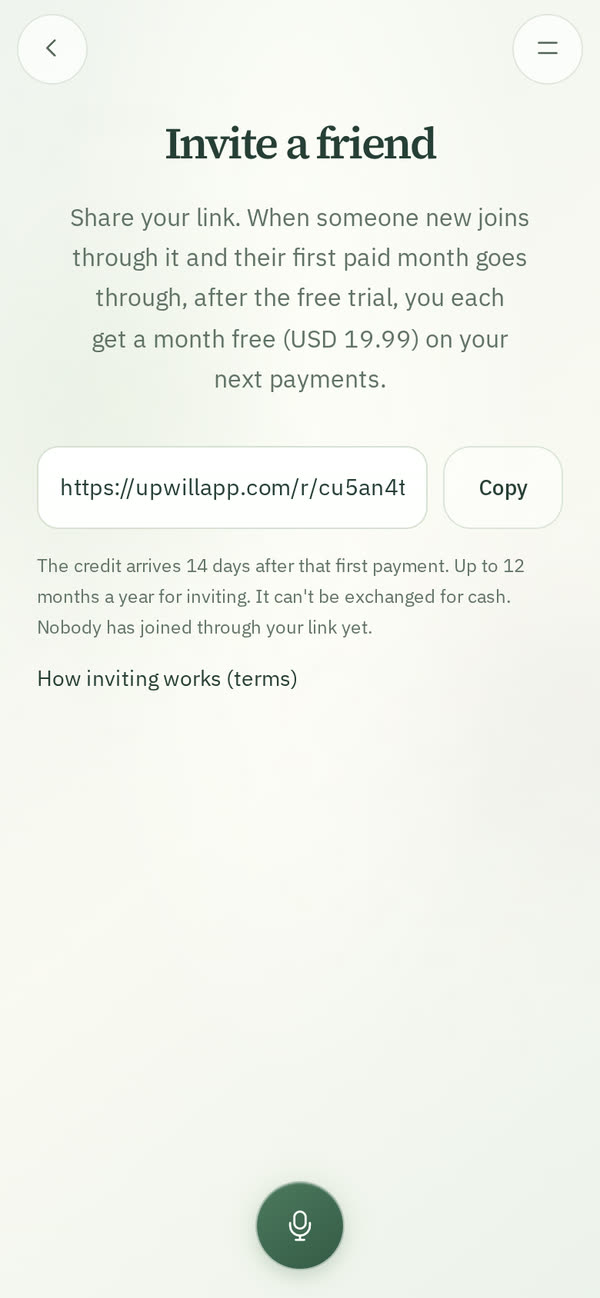
Unter Einstellungen → Lade jemanden ein: Teile deinen Link, und wenn jemand Neues darüber beitritt und dessen erster bezahlter Monat nach der kostenlosen Testphase abgebucht ist, bekommt ihr beide einen Monat kostenlos.
Am Computer
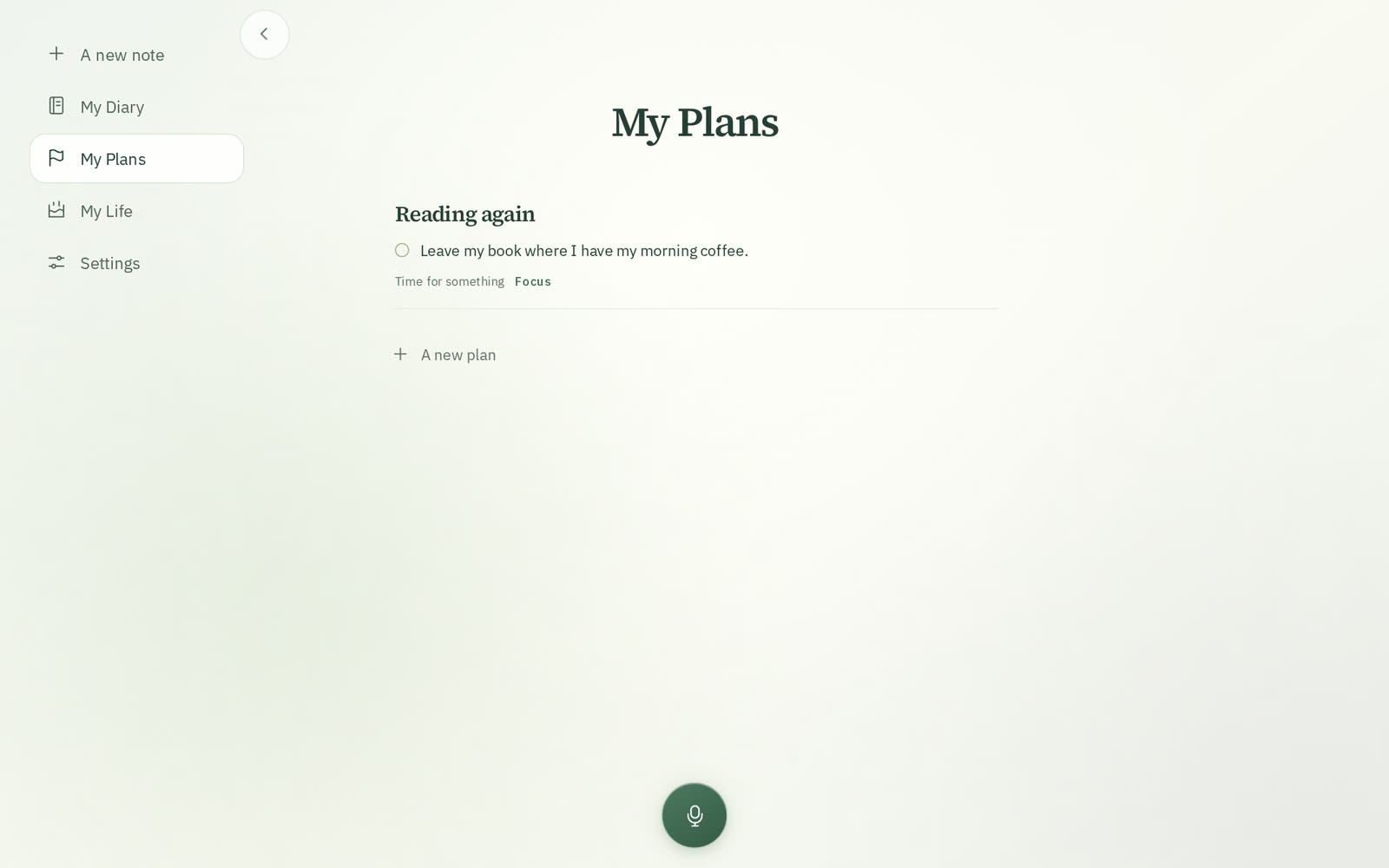
Die App behält ihre Bereiche links im Blick: eine neue Notiz, Mein Tagebuch, Meine Pläne, Mein Leben und Einstellungen. Auf dem Handy bleiben sie im Menü, dessen Button besser zu sehen ist.
Ausprobieren ohne Konto
Probier UpWill auf der Website aus, bevor du ein Konto erstellst: Schreib oder sag, was du möglich machen möchtest, und sieh dir den Plan an, den es einrichten würde. Nichts wird aufbewahrt; wenn du die Testphase startest, warten deine Worte in deinem Browser, um deinen ersten Plan auszufüllen.
UpWill auf Spanisch
Die UpWill-Website auf Spanisch, mit Videos, die in der App auf Spanisch aufgenommen wurden: upwillapp.com/?lang=es oder ES oben auf der Seite.
Ein Ratgeber zum Planen
Ein Ratgeber auf der Website: wie du etwas planst, das du gern tun möchtest, ein nächster Schritt mit einem Wann, volle Wochen, Festhalten ohne Bewertung und Zurückblicken, jeweils mit dem, was die Forschung herausfand, dazu eine Seite für jede Art von Plan mit ihren Beispielen.
In deiner ersten Woche ein paar kurze E-Mails mit Möglichkeiten, UpWill zu nutzen, und dem, was die Forschung über das Planen sagt, höchstens eine pro Tag. Du kannst sie unter Einstellungen → E-Mail abschalten oder über den Link in jeder von ihnen.
Eine Seite dazu, wie du UpWill aus Claude heraus nutzt: wie du es verbindest, was du fragen kannst und was mit deinen Daten passiert.
Während des Einstiegs ist Abmelden in der oberen Ecke, neben der Sprache.
Eine E-Mail im Monat mit Neuem in UpWill und einer Möglichkeit, es besser zu nutzen. Du kannst sie unter Einstellungen → E-Mail abschalten oder über den Link darin.
30. September 2026
UpWill in Claude
Öffne in Claude Anpassen → Konnektoren, füge einen benutzerdefinierten Konnektor mit der Adresse https://upwillapp.com/mcp hinzu und bestätige ihn in UpWill. Claude kann dann Notizen zu Mein Tagebuch hinzufügen (UpWill liest sie wie immer, mit Rückgängig), deine Pläne, Tage und Woche zeigen und einen Plan ändern, wenn du darum bittest. Trennen kannst du die Verbindung jederzeit unter Einstellungen → Verbundene Apps.
Ein neues Mein Leben
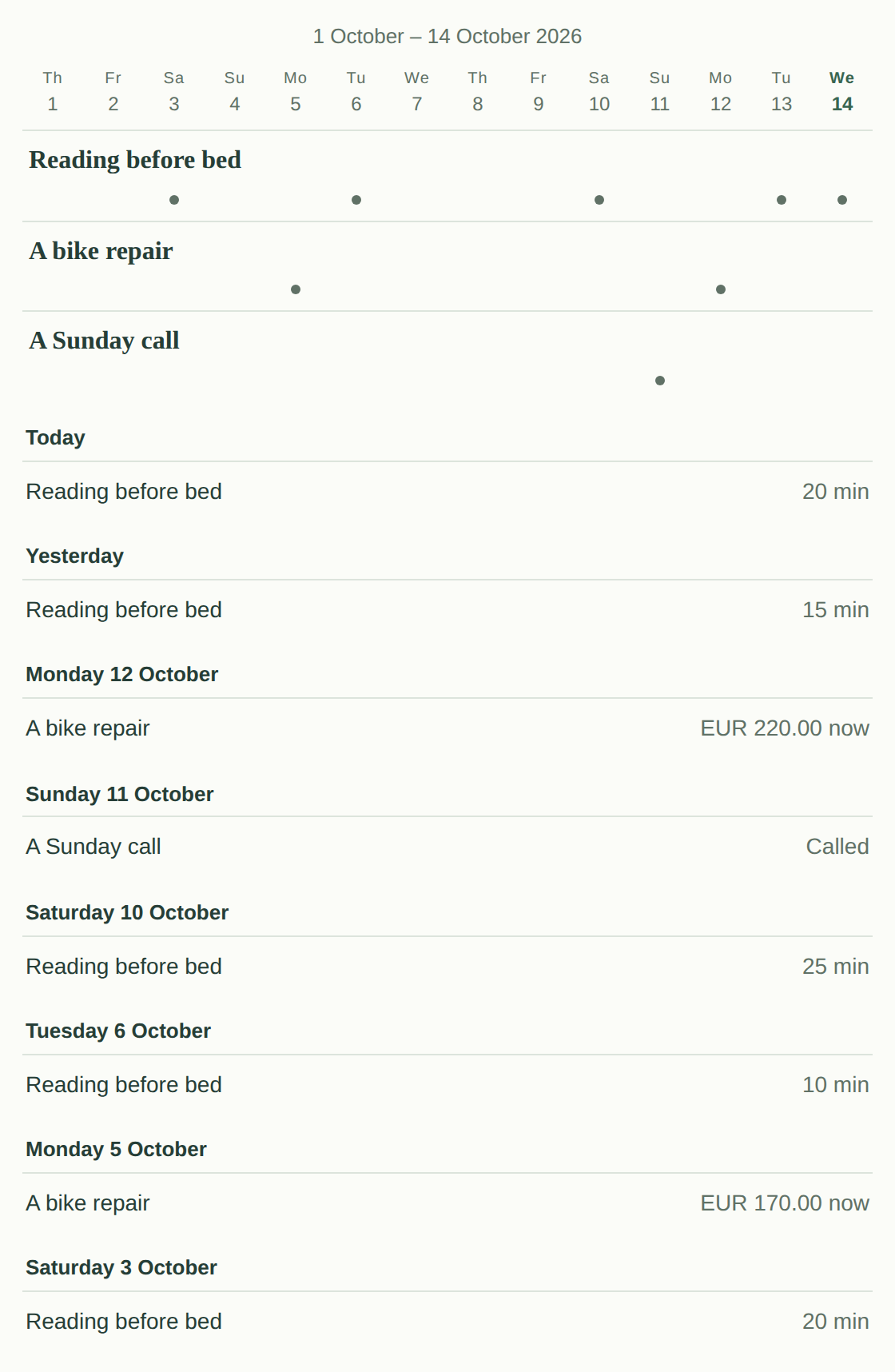
Zwei Wochen auf einmal, jeder Plan in seiner eigenen Zeile. Tippe auf einen Tag, um zu sehen, was du erfasst hast.
Ideen aus deinen Notizen
Meine Pläne zeigt unter deinen Plänen Ideen aus deinen letzten Notizen. Tippe auf eine, um sie einzurichten, schon ausgefüllt mit dem, was du gesagt hast.
Die Einstellungen sind eine kompakte Liste, wie eine Einstellungsseite.
Ein neues UpWill-Zeichen: ein offenes Gefäß, dessen Wasser sich sanft bewegt, auf der Website und als App-Symbol.
Heute ist in UpWill dein Heute: Mein Leben und die Daten an Aktualisierungen folgen der Zeitzone deines Geräts, auch kurz nach Mitternacht.
Neuere Daten lesen sich so, wie du sie sagen würdest: Heute, Gestern oder der Wochentag. Halte den Finger oder die Maus darauf, um das vollständige Datum zu sehen.
Ruhigere Seiten: weniger kleine Beschriftungen über Titeln, die Seite eines Eintrags in einer zentrierten Spalte, und nur Schritte nach vorn tragen einen Pfeil.
In Mein Leben markiert ein kleiner grauer Punkt die Tage, an denen ein Plan eine Aktualisierung hatte, egal welche: ein Zeichen, dass etwas erfasst wurde, nicht, wie es lief. Die zwei Wochen liegen auf einem eigenen Blatt mit den Aktualisierungen des gewählten Tages darunter, und Deine Woche ist das Kalendersymbol neben den Daten. Ein Tippen auf die Stelle eines Tages in einer Zeile zeigt diesen Tag; der Name des Plans öffnet den Plan. Heute ist an seinem grünen Datum zu erkennen.
29. September 2026
Eine ruhigere Planseite
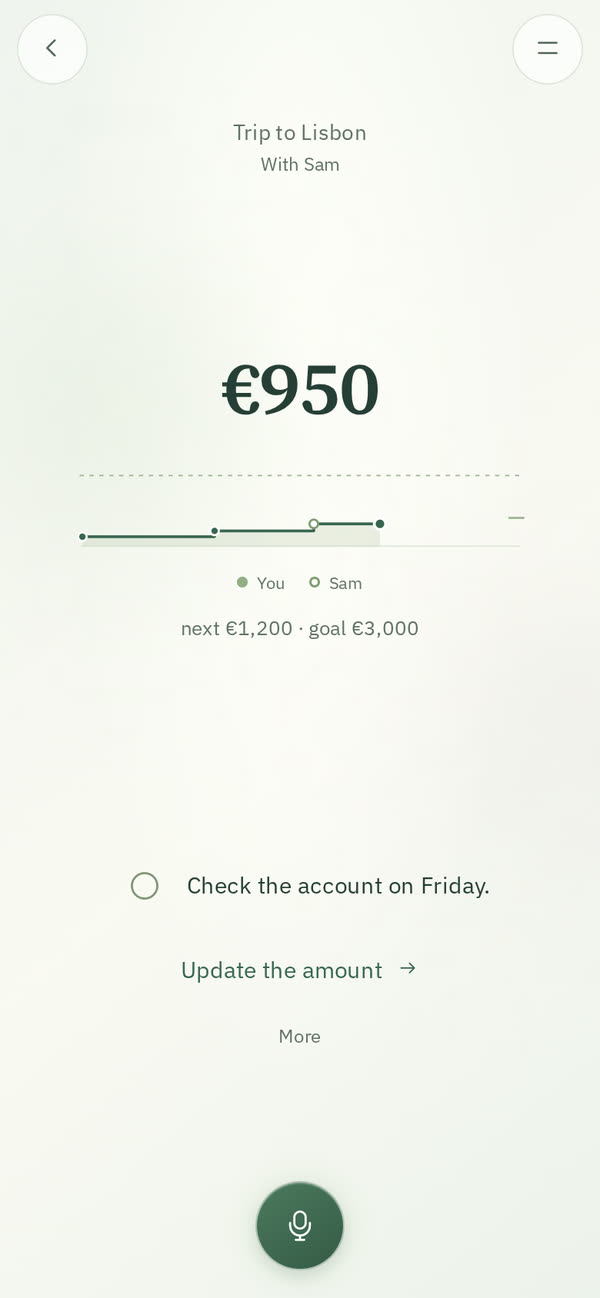
Wie viel da ist, eine feine Linie zu deinem Ziel mit dem nächsten Meilenstein, dein nächster Schritt und eine Aktion. Alles andere steht unter Mehr. Eine Geldrücklage zählt, was du hinzufügst und herausnimmst.
Eine Aufnahme, in der keine Worte oder nur ein „äh“ zu hören sind, landet im Papierkorb statt in Mein Tagebuch. Von dort kannst du sie sieben Tage lang wiederherstellen.
Ein aufgeräumterer Tag in Mein Leben: Jede Aktualisierung steht in einer Zeile, mit dem Namen ihres Plans und dem, was passiert ist.
Schlag eine Verbesserung vor, aus den Einstellungen: schreib sie oder sprich sie. Sie wird zu einer kurzen Bitte aufgeräumt, die du vor dem Senden prüfst. Wir lesen jede Woche jeden Vorschlag.
Mein Leben zeigt nur deine Wochen. Tippe auf einen Tag, um seine Aktualisierungen zu sehen, und öffne von dort einen Plan.
Was wäre, wenn… ist für eine Geldrücklage mit Ziel ein eigener Bildschirm, über Mehr beim Plan: Probier einen regelmäßigen Betrag aus und sieh, wann das Ziel erreicht wäre.
Wenn du einen Schritt erledigt hast, bietet Wie geht’s weiter? ein paar Schritte zur Auswahl an, etwa den nächsten Meilenstein, oder deine eigenen Worte.
Betrag aktualisieren: Tipp ein, was dein Konto anzeigt, in einem Schritt. Das funktioniert für eine Geldrücklage und für eine Rechnung.
Einträge zeigen ihren Plan und das, was du erfasst hast, in einer Zeile. Meine Pläne zeigt, wie viel in einem Geldplan ist.
Ruhigere Seiten für Anmeldung, Einladung und E-Mail-Liste, im selben Stil wie das Erstellen eines Kontos, auf Englisch und Spanisch.
Die Anmeldemethoden öffnen sich jetzt in der App, aus den Einstellungen. Das Löschen deines Kontos fragt eine Sache nach der anderen: ob du eine Kopie behalten willst, dann die Bestätigung.
Beschreib in Entdecken in deinen eigenen Worten den Plan, den du möchtest. UpWill findet die passende Art von Plan und füllt aus, was du gesagt hast, oder zeigt ein paar, die nahekommen. Wenn noch keine passt, notiert es eine kurze allgemeine Beschreibung, damit wir überlegen können, sie hinzuzufügen; deine Beschreibung selbst wird nicht aufbewahrt.
Zehn weitere Arten von Plänen: eine Rechnung rechtzeitig bereit, eine Verpflichtung lockern, eine Mahlzeit, die klappt, Arbeit, die in die Zeit passt, eine Pause mit Vertretung, um etwas bitten, um Hilfe bitten, Raum für eine Grenze schaffen, Worte für ein Bedürfnis finden und Raum für eine Sache. Jede stellt ihre eigenen Fragen, eine nach der anderen, und hat ihre eigenen Einträge.
Entdecken beginnt mit vier Bereichen: Zeit und Erholung, Geld, Menschen sowie Verpflichtungen und Alltag. Jede Art von Plan hat Beispiele zum Starten.
Wenn du um etwas bittest oder eine Grenze setzt, wird das, was die andere Person gesagt hat, neben dem aufbewahrt, was du getan hast. Eine Rechnung hält Zurücklegen und Bezahlen auseinander.
Notizen können auch diese neuen Arten von Plänen vorschlagen und aktualisieren.
Ausgangspunkte: Jede Art von Plan bietet ein paar Beispiele zum Starten, etwa ein Spaziergang nach der Arbeit oder eine echte Mittagspause. Ändere, was du willst, oder starte mit deinen eigenen Worten.
Die Einstellungen haben einen Schalter für Ideen aus deinen Notizen: Planideen und nächste Schritte lassen sich abschalten. Aktualisierungen deiner Pläne funktionieren so oder so.
28. September 2026
Klare Aktualisierungen, mit Rückgängig
Klare Aktualisierungen aus deinen Notizen werden sofort in deine Pläne eingetragen, mit Rückgängig. Wenn eine Notiz unklar ist, fragt UpWill zuerst.
Deine Woche, im Menü: die letzten sieben Tage in ein paar Zahlen, höchstens zwei Vorschläge, dann jeden Plan einmal: behalten, anpassen oder pausieren.
Mein Leben zeigt jeden Plan als Weg: wo er gerade steht, dein nächster Schritt und wohin er führt. Eine Geldrücklage bekommt dazu „Was wäre, wenn“: Probier eine Einzahlung aus und sieh, wann der Betrag erreicht wäre. Eine Möglichkeit, keine Prognose.
Mehr Details in deinen Plänen: Ein Zeitplan kann jede Woche dieselben Tage oder einen bestimmten Tag haben; Schlaf kann eine bestimmte Nacht nutzen, mit der richtigen Dauer in der Nacht der Zeitumstellung; eine Rücklage kann zeigen, wann ihre letzte Einzahlung wäre; Zeit mit jemandem kann einen vereinbarten Tag haben oder fortlaufend sein.
Wenn eine Notiz auf einen nächsten Schritt für einen deiner Pläne hinweist, bietet UpWill ihn an: Als nächsten Schritt nehmen oder Nicht jetzt. Du findest ihn auch auf der Seite des Plans.
Meine Pläne, die Seite eines Plans und Mein Leben sind leichter: Dein nächster Schritt ist eine Zeile, die du abhaken kannst.
Eine ruhigere App. Keine Kopfzeile: Zurück und Menü liegen in den oberen Ecken, und das Mikrofon steht für sich.
Nachdem du eine Notiz gespeichert hast, siehst du nur, was als Nächstes kommt: eine Aktualisierung für einen deiner Pläne, eine Planidee oder ein kurzes „Gespeichert“. Sprachnotizen bleiben auf demselben Bildschirm.
Notizen können jeden deiner Pläne aktualisieren, auch eine Geldrücklage. Sag „Ich habe 2.000 dazugelegt“ und wähle Aktualisierung hinzufügen.
Planideen füllen aus, was deine Notiz schon gesagt hat, etwa einen Betrag und seine Währung oder einen Tag und eine Uhrzeit.
Mein Tagebuch ist eine einfache Liste mit einem kurzen Titel für jede Notiz. Meine Pläne, Planseiten, Mein Leben, die Einrichtung von Plänen und Einträge sind ebenfalls einfacher.
Vor und zurück zeigt immer den ganzen Bildschirm.
Der Papierkorb und die App-Sprache sind in den Einstellungen.
27. September 2026
UpWill ist für alle offen
Mit einer kostenlosen 7-Tage-Testphase. Halte das Mikrofon gedrückt und erzähl von deinem Tag, oder schreib; deine Worte erscheinen, während du sprichst.
Fünf Ausgangspunkte: Zeit für etwas, Raum für Erholung, Zeit zum Schlafen, eine Geldrücklage und Zeit mit jemandem.
Beim Erstellen eines Plans kommt eine Frage nach der anderen. Einträge stellen eine Frage, mit optionalen Details.
Planideen aus deinen Notizen: Wenn eine Notiz klar etwas beschreibt, das du planen möchtest, bietet UpWill eine Idee an. „Nur meine Notiz behalten“ pausiert diese Art von Idee für eine Woche.
Jede Notiz bekommt in Mein Tagebuch einen kurzen vorgeschlagenen Titel. Deine eigenen Worte werden nie geändert.
Wenn eine Notiz nicht sofort gelesen werden kann, versucht UpWill es jede Stunde erneut.
Die Worte beim Sprechen erscheinen auf dem iPhone jetzt zuverlässiger.
Wähle in den Einstellungen die Sprachen deiner Notizen, lade alle deine Daten herunter oder lösche dein Konto.