UpWill

Nouveautés
de l’app.

Les nouveautés de l’app, les plus récentes d’abord.

31 octobre 2026

App iPhone 1.1

Dans l’app iPhone, tu peux maintenant choisir « Pour ma famille » en t’abonnant, garder un plan sur ton écran d’accueil ou ton écran verrouillé, demander à Siri la prochaine étape d’un plan, noter un suivi rapide depuis une notification et enregistrer des notes vocales jusqu’à 15 minutes. Les écrans propres à l’app sont maintenant dans les sept langues, et tu peux choisir une heure pour un rappel de note.
28 octobre 2026

UpWill sur l’App Store

L’app iPhone est maintenant disponible sur l’App Store pour iOS 26 et les versions ultérieures. Enregistre une note avec Siri, le bouton Action ou le centre de contrôle, et partage du texte d’une autre app dans ton journal.

19 octobre 2026

12 octobre 2026

UpWill en allemand, français, italien, portugais et catalan

L’app, ses e-mails, le site et le guide sont maintenant aussi en allemand, français, italien, portugais et catalan. Choisis ta langue dans Réglages → Langue de l’app, ou dans le menu des langues du site. Les notes sont vérifiées en anglais et en espagnol ; tu peux aussi choisir les cinq autres langues pour tes notes, mais elles n’ont pas encore été vérifiées.

11 octobre 2026

Trois nouveaux types de plan

Trois nouveaux types de plan

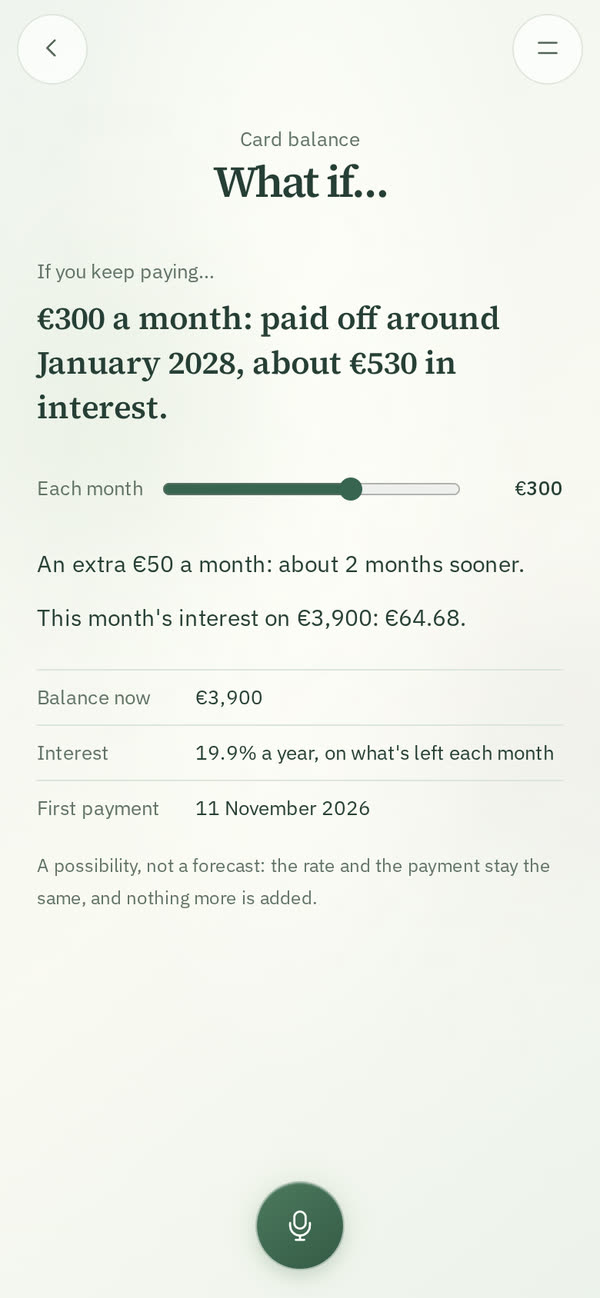
Terminer quelque chose (un livre, une formation, une distance) compte où tu en es dans sa propre unité. Rembourser quelque chose suit un montant restant jusqu’à zéro, paiement après paiement. Couvrir une période indique combien de temps l’argent tient sans revenus ou avec des revenus irréguliers. Chacun a son propre « Et si… » : où mène ton rythme et ce qu’il faut pour terminer d’ici une date ; quand un paiement régulier le soldera, et les intérêts si tu indiques le taux annuel ; combien de temps l’argent tient avec ses dépenses régulières, les revenus prévus étant mis à part jusqu’à leur arrivée. De l’arithmétique à partir de ton propre plan, pas une prévision.

Des plans pour les demandes, les limites, les besoins et les conversations

Des plans pour les demandes, les limites, les besoins et les conversations

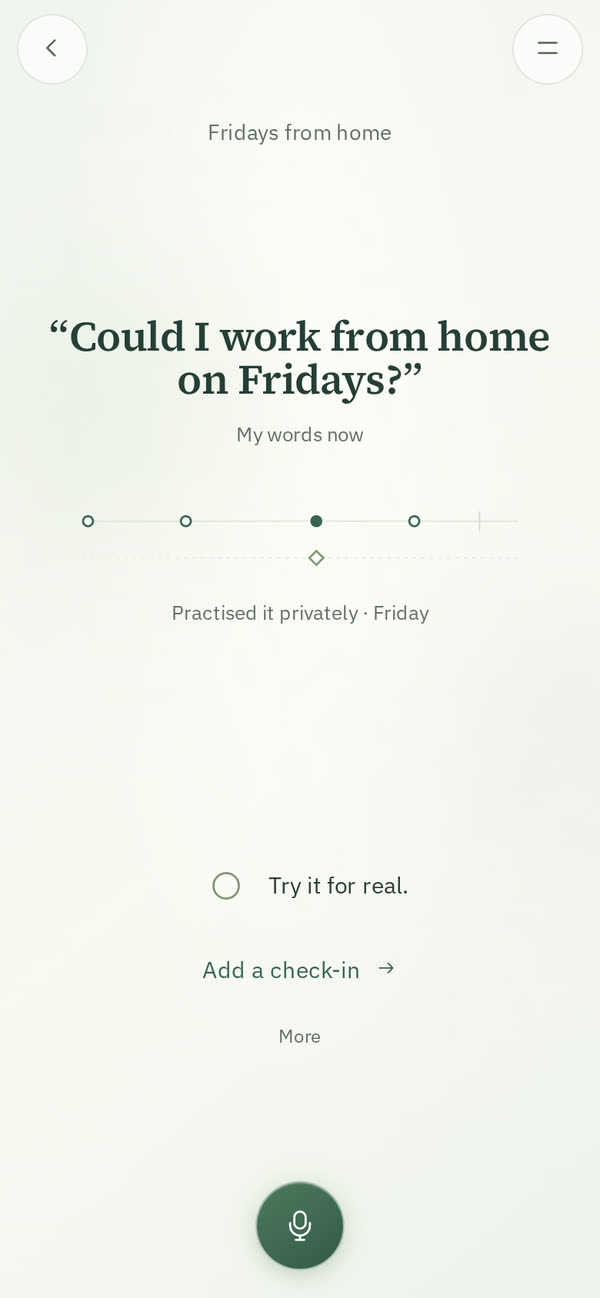
Demander quelque chose, Demander de l’aide, Poser une limite et Nommer un besoin commencent maintenant par tes mots tels qu’ils sont aujourd’hui, avec les versions précédentes dans Plus. Ce que tu as préparé, répété en privé ou essayé pour de vrai s’affiche comme un parcours daté, avec la réponse de l’autre personne à part, et une fois que tu l’as essayé pour de vrai, il y a une question facultative : qu’est-ce que tu garderais ou changerais ? Deux nouveaux types les rejoignent : Aborder une conversation et Dissiper un malentendu. Tes plans et tout ce que tu as noté avant sont toujours là.

Interroge Claude ou Grok sur tes notes

Dans Claude ou Grok, demande avec tes mots : « Quand ai-je vu le dentiste pour la dernière fois ? » ou « Combien j’ai mis pour le voyage en septembre ? ». UpWill trouve les notes avec leurs dates et additionne ce que ton plan a noté, et l’assistant s’en sert pour répondre. Pour le connecter : upwillapp.com/claude et upwillapp.com/grok.

Des factures prêtes à temps

Une facture à venir indique combien mettre de côté pour qu’elle soit prête à son échéance, comme « 42 € par mois pour avoir 500 € le 3 mars », et son Et si… essaie d’autres montants. Mes plans affiche sur une ligne les factures des trois prochains mois, et une note peut modifier le montant d’une facture (« l’assurance est passée à 560 € »), avec Annuler.

Jusqu’où chaque plan pourrait aller

Les plans de temps, de repos et de temps de concentration ont un « Et si… » dans Plus : le temps que cela représente d’ici la fin du mois, de l’année ou d’une date que tu choisis, d’après les créneaux de ton plan et les minutes que tu as notées, avec un curseur pour essayer une autre quantité. Le « Et si… » d’un objectif d’épargne montre aussi quand l’objectif serait atteint au rythme que tu as noté. Chacun est un calcul fait à partir de ton propre plan, pas une prévision.

Des mises à jour pour le jour que tu indiques

Dis « J’ai lu lundi et mardi, 20 minutes chaque fois » ou « Cette nuit, j’ai dormi six heures », et chaque mise à jour va au jour que tu as indiqué, jusqu’à six mois en arrière. Quand une note dit « la semaine dernière » ou « l’autre jour », UpWill te demande quel jour, ou tu peux la laisser à aujourd’hui.

Corrige une mise à jour en le disant

Une note peut modifier une de tes mises à jour précédentes : « c’était 40 minutes, pas 20 », « ces 200, c’était pour le voyage » ou « oublie ce que j’ai dit sur la salle de sport ». La note montre ce qui a changé, avec Annuler, et te pose la question quand elle pourrait concerner plus d’une mise à jour. Quand tu corriges une mise à jour toi-même, tu peux aussi la déplacer vers un autre plan ou la retirer.

Des enregistrements jusqu’à 15 minutes

Une note vocale peut maintenant durer quinze minutes. Pendant la dernière minute, tu vois le temps restant, et à la fin l’enregistrement se sauvegarde tout seul.

Ta semaine, plus courte quand il s’est passé peu de choses

Ta semaine ne montre que ce qui a été noté. Les plans avec une mise à jour viennent d’abord, un à la fois ; les autres partagent un même écran, avec le dernier jour noté pour chacun et sa prochaine étape, à laisser tels quels ou à regarder un par un. Le dernier écran montre la semaine à venir et la prochaine étape de ton plan principal.

Tes notes, lues avant Ta semaine, si tu veux

Dans Réglages → Lire mes notes pour Ta semaine, tu peux laisser UpWill lire les notes de la semaine quelques heures avant Ta semaine. Sur un plan, il peut alors afficher une ligne que tu as écrite, comme une étape qui semble faite, et le choix reste le tien. La plupart des semaines, il n’y a rien à ajouter. C’est désactivé sauf si tu l’actives.

10 octobre 2026

Une étape qui convient maintenant

Une étape qui convient maintenant

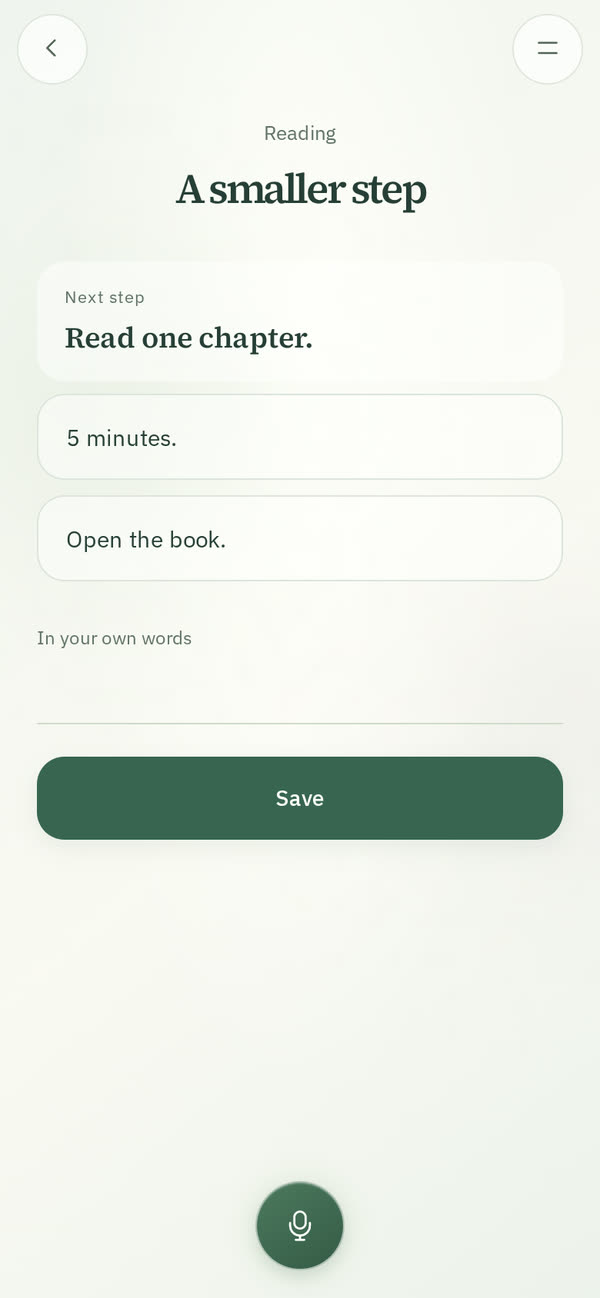
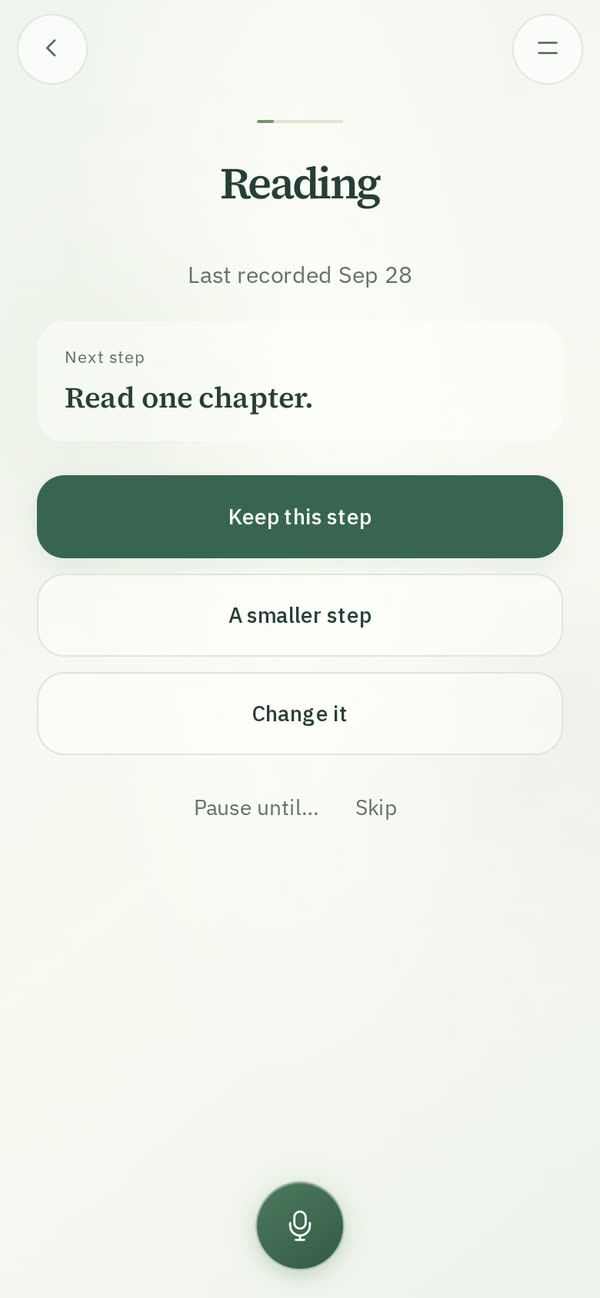
Quand un plan n’a pas eu de mise à jour depuis une semaine, sa page propose de garder l’étape, d’en choisir une plus petite ou de mettre le plan en pause jusqu’à un jour donné. Une étape plus petite vient de quelques choix tout prêts pour ce type de plan, ou de tes propres mots, et une étape modifiée peut être annulée.

Reprends tes plans

Reprends tes plans

Après plus d’une semaine sans note ni mise à jour, Mon journal et la page d’une nouvelle note affichent une ligne discrète : Reprends tes plans. Elle passe en revue un plan à la fois, avec le dernier jour où quelque chose a été noté et son étape : la garder, en choisir une plus petite, la modifier ou la mettre en pause. Pas maintenant la masque, et écrire une note fonctionne comme n’importe quel jour.

9 octobre 2026

Propose une fonction

Propose une fonction

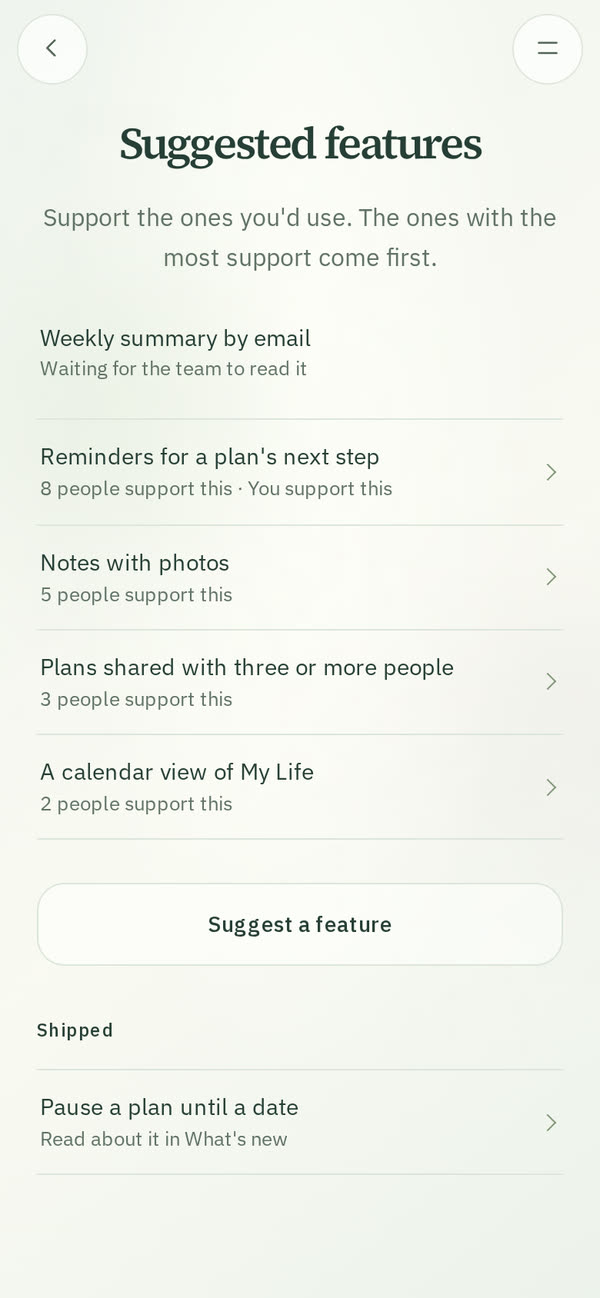
Dans Réglages → Proposer une fonction, propose quelque chose que tu aimerais qu’UpWill fasse, et soutiens ce que d’autres ont proposé, avec un message facultatif que seule l’équipe d’UpWill lit. Les autres voient une suggestion une fois que l’équipe l’a lue ; celles qui ont le plus de soutien apparaissent en premier.

8 octobre 2026

L’offre Famille

L’offre Famille

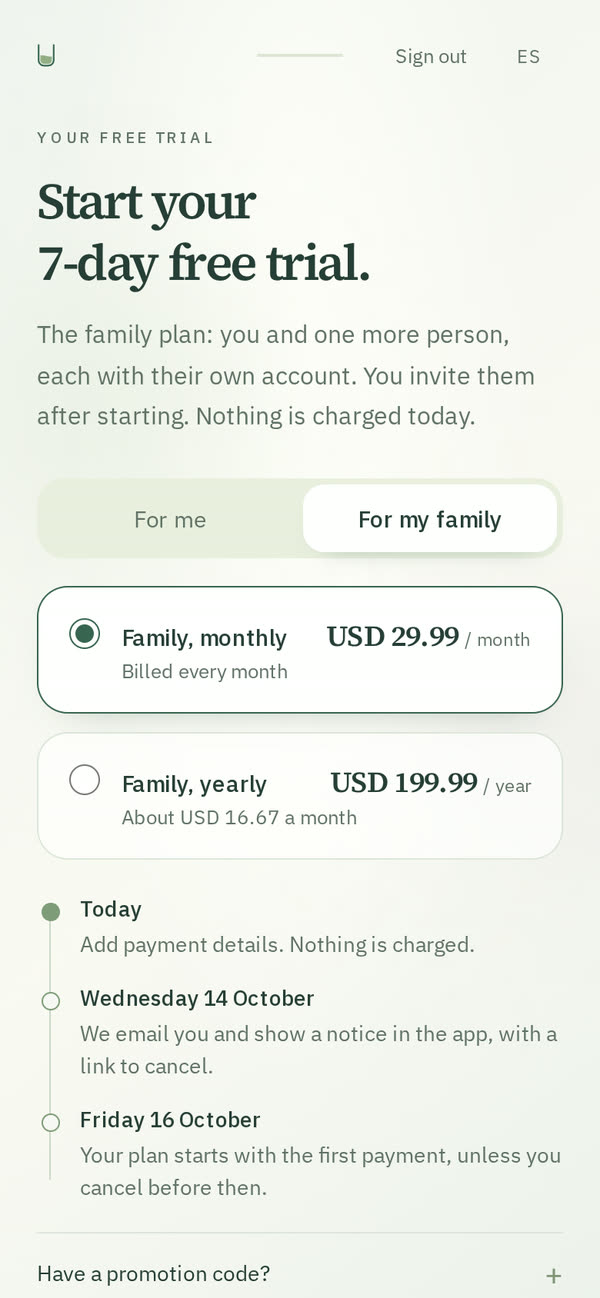
Sur le site, choisir une offre commence par Pour moi ou Pour ma famille. L’offre Famille est pour toi et une autre personne, chacune avec son propre compte, ses notes et ses plans ; invite-la avec un lien depuis Réglages → Abonnement.

Partage un plan

Partage un plan

Depuis Plus sur un plan, invite avec un lien une personne qui utilise UpWill. Les deux personnes voient le plan, ses mises à jour avec qui a ajouté chacune, et sa prochaine étape, et toutes deux peuvent y ajouter des éléments, le mettre en pause ou le marquer comme terminé. Tes notes restent privées.

Cagnottes

Cagnottes

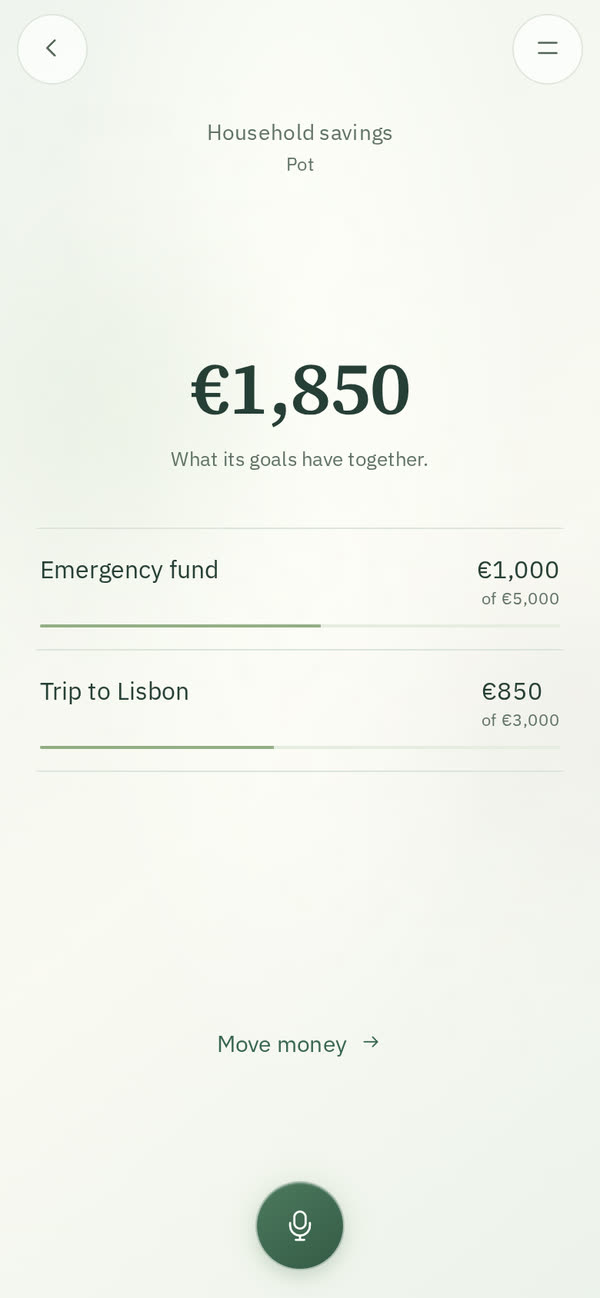
Mets des objectifs d’épargne dans une cagnotte pour voir le total et ce que contient chaque objectif. Déplace de l’argent entre eux depuis la cagnotte ou avec une note, comme « déplace 200 du voyage vers le fonds d’urgence », avec Annuler. Une cagnotte d’objectifs que tu partages est partagée elle aussi.

6 octobre 2026

4 octobre 2026

Colle une liste

Colle une liste

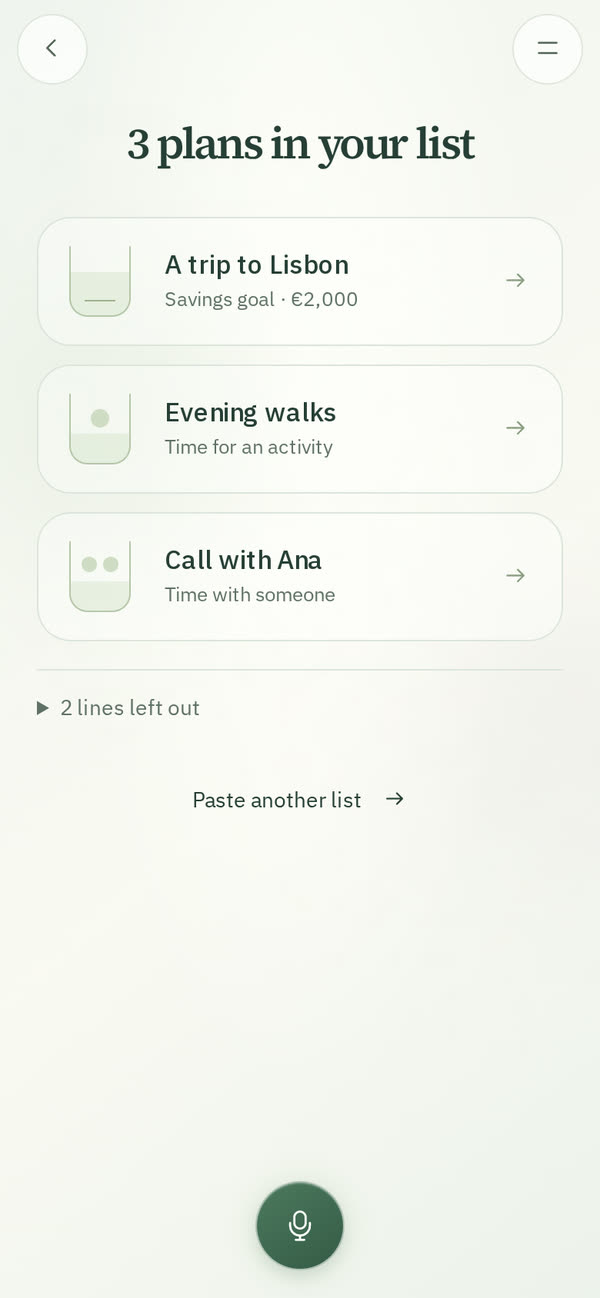
Dans Explorer, colle des lignes de Notes, Rappels ou Todoist. UpWill montre celles qui ressemblent à un plan, chacune avec son type et ce que la ligne dit déjà, comme un montant en euros. Commence celles que tu veux, une par une, ou toutes d’un coup quand il ne reste rien à répondre. Rien ne commence avant que tu choisisses.

Étiquettes et filtres dans Mon journal

Étiquettes et filtres dans Mon journal

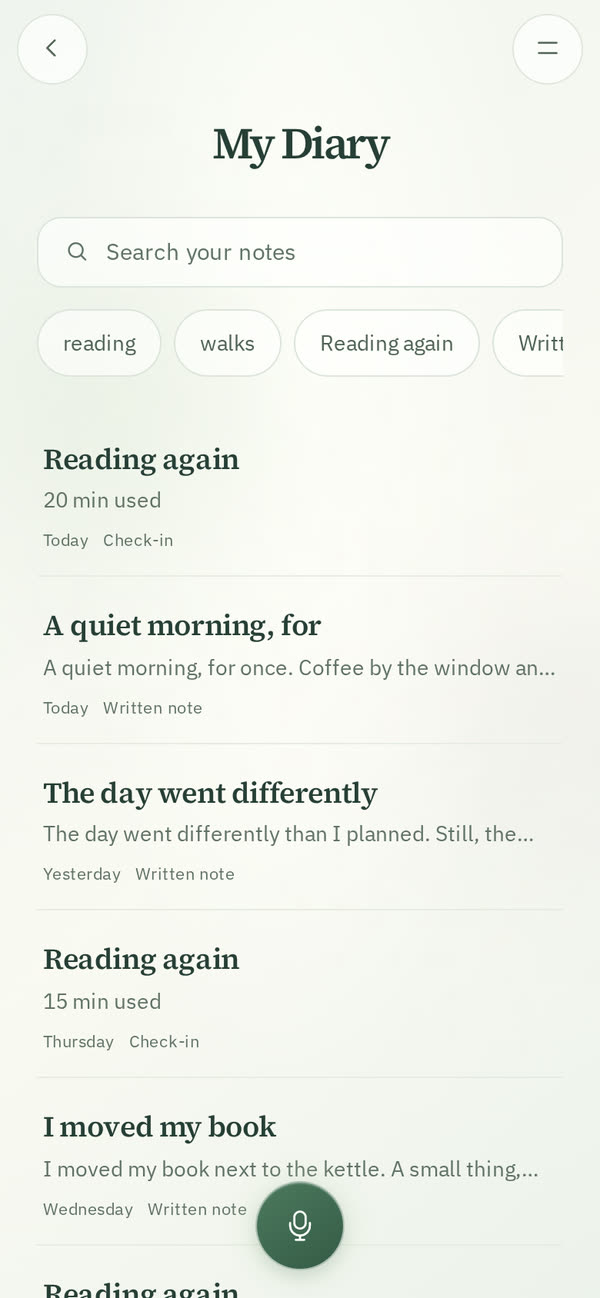
Chaque note reçoit quelques étiquettes quand elle est lue, et un #mot que tu écris est aussi une étiquette. Sous la recherche, filtre Mon journal par étiquette, plan, type de note ou dates. Les filtres se combinent, et d’un toucher tu en retires un.

3 octobre 2026

Les factures qui reviennent

Une facture peut revenir chaque mois, à quelques mois d’intervalle ou chaque année : choisis la fréquence sous son échéance. La payer, ou le passage de son échéance, lance le cycle suivant avec le même montant, et le plan garde chaque cycle avec ce qui l’a réglé. Une note qui dit que tu l’as payée compte aussi.

Dates qui se répètent

Un créneau ou un relais à une date donnée peut se répéter : une semaine sur deux, à la même date ou le même jour de la semaine chaque mois, ou chaque année. La page du plan affiche la prochaine date et la suivante.

Pause jusqu’à une date

Mets un plan en pause jusqu’à une date, et il revient de lui-même ce jour-là. Ou mets-le en pause jusqu’à ce que tu le reprennes, comme avant.

Plans terminés

Les plans que tu marques comme terminés passent dans Terminés, à la fin de Mes plans, chacun avec ses dates, son graphique et ce qui s’est passé. Restaure-en un pour le reprendre.

Ta semaine

Ta semaine est un court retour en arrière, un plan à la fois : ce qui a été noté cette semaine, puis garder sa prochaine étape, la marquer comme faite, la changer ou mettre le plan en pause. Tu peux passer n’importe quel plan ; si tu t’arrêtes, tout reprend là où tu en étais cette semaine-là.

Dans l’annuaire de Claude

UpWill est dans l’annuaire des connecteurs de Claude : dans Claude, ouvre Personnaliser → Connecteurs, choisis +, cherche UpWill et connecte-le.

2 octobre 2026

1er octobre 2026

Ton premier plan en une minute

Ton premier plan en une minute

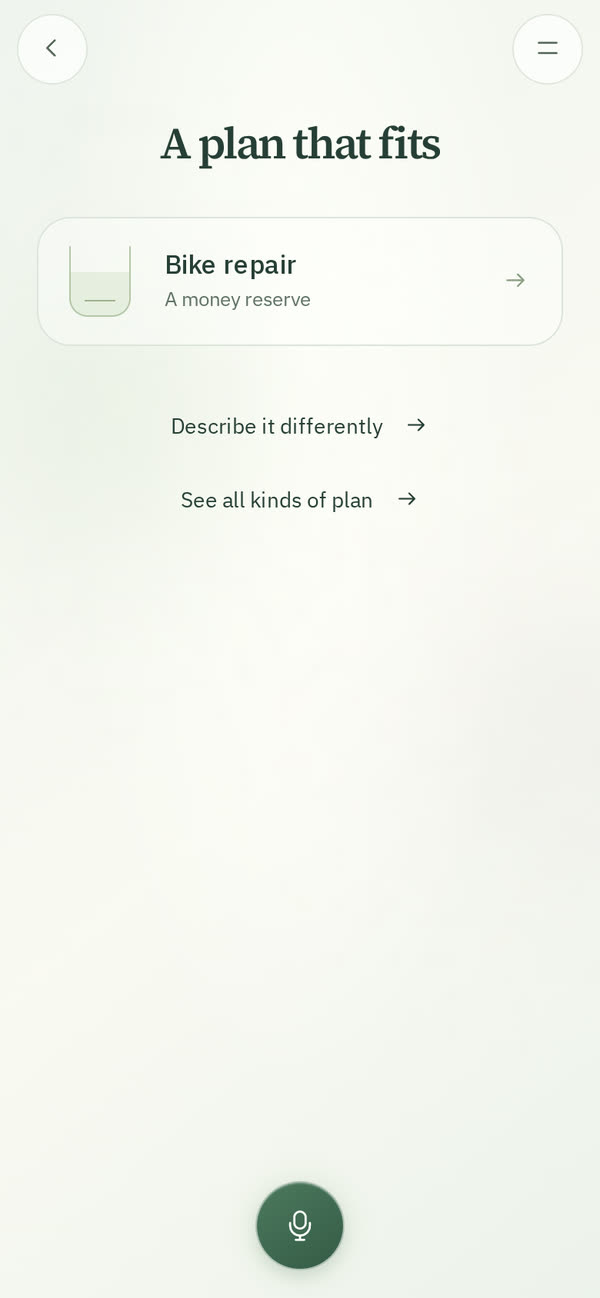
À la fin des premiers pas, ou dans Explorer, dis ou écris ce que tu aimerais rendre possible. UpWill trouve le type de plan qui convient et ouvre sa configuration déjà remplie avec ce que tu as dit.

Cherche dans tes notes

Cherche dans tes notes

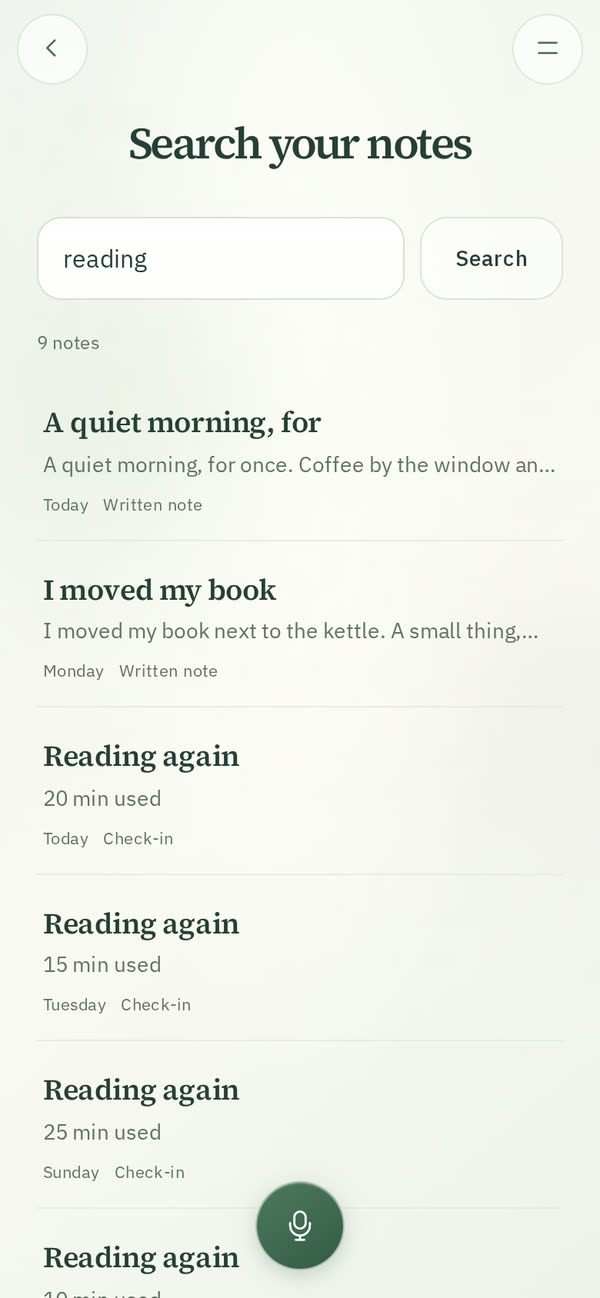
Depuis Mon journal : par leurs mots, leur titre, un plan qu’elles ont mis à jour ou leur sujet, en anglais ou en espagnol. Rechercher « argent » trouve aussi une note sur le loyer.

Importe des notes depuis une autre app

Importe des notes depuis une autre app

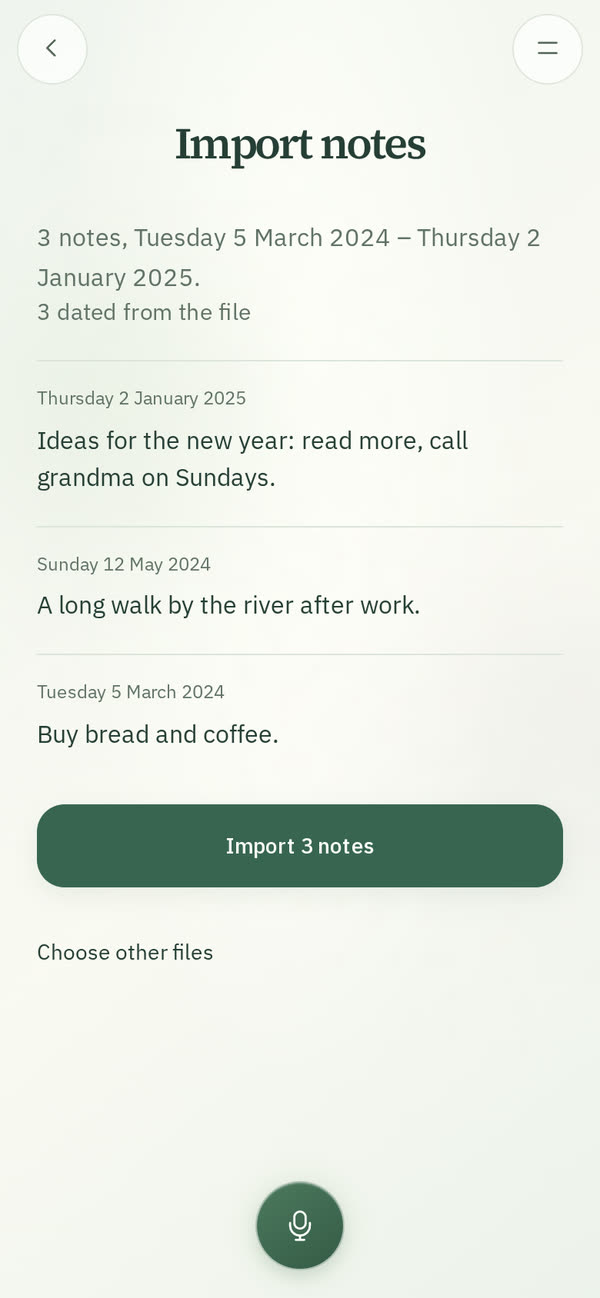
Dans Réglages → Importer des notes : des fichiers texte ou Markdown, ou un ZIP qui les contient, chacun daté d’après son fichier. Tu vois ce qui a été trouvé avant que rien ne soit enregistré ; les notes importées reçoivent un titre et des mots de recherche, et ne modifient jamais tes plans.

Invite quelqu’un

Invite quelqu’un

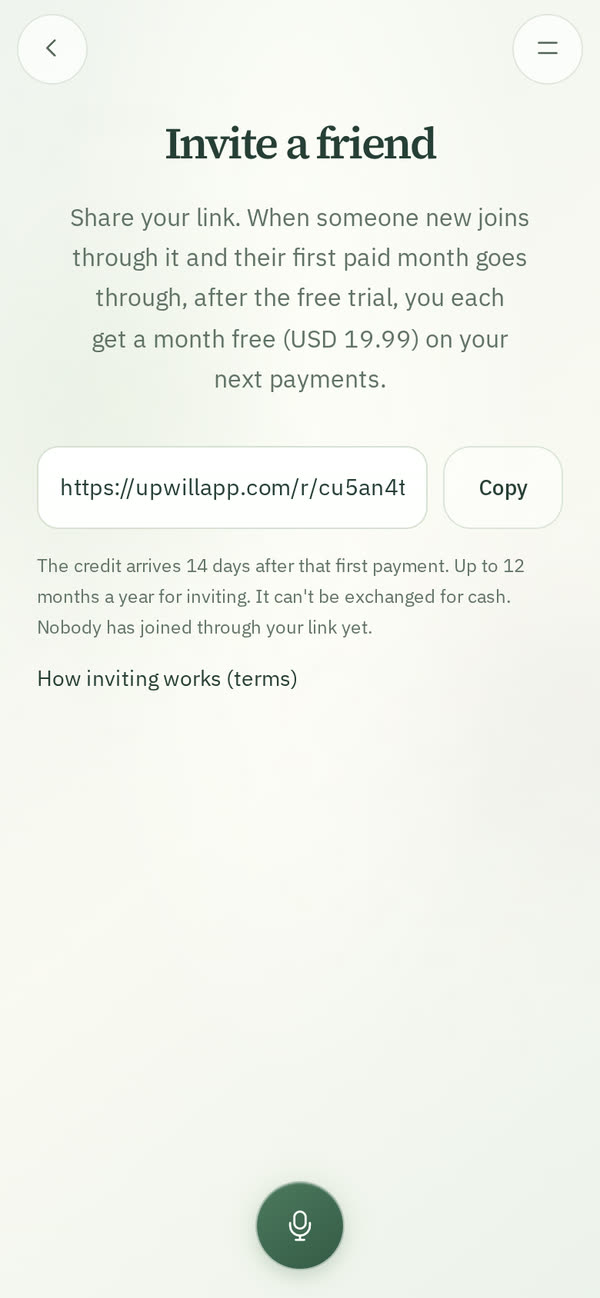
Dans Réglages → Invite quelqu’un : partage ton lien ; quand une nouvelle personne arrive par ce lien et que son premier mois payant est réglé, après l’essai gratuit, tu reçois un mois offert, et elle aussi.

Sur un ordinateur

Sur un ordinateur

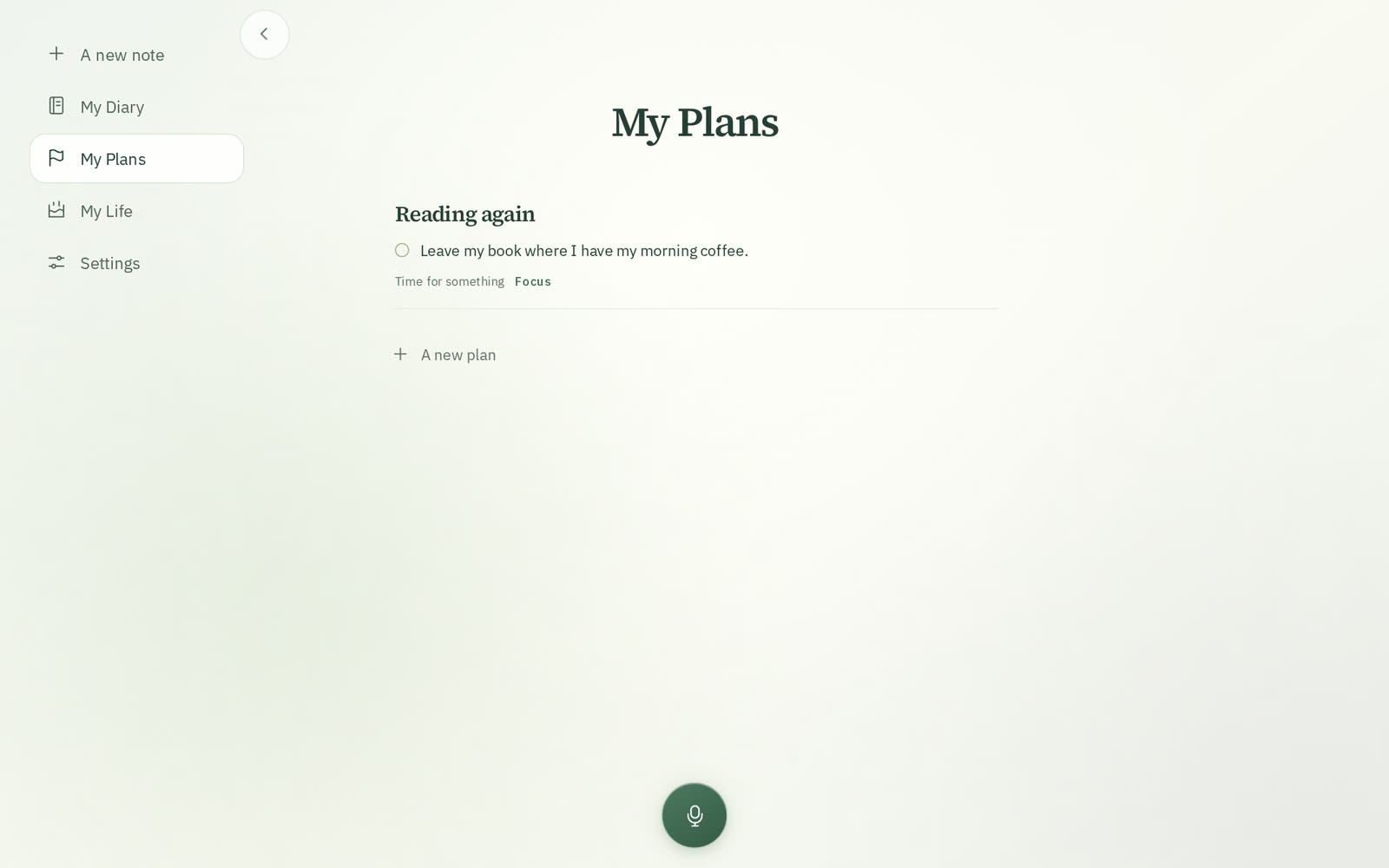
L’app garde ses sections visibles à gauche : une nouvelle note, Mon journal, Mes plans, Ma vie et Réglages. Sur un téléphone, elles restent dans le menu, dont le bouton se voit mieux.

Essaie-le avant de créer un compte

Essaie UpWill sur le site avant de créer un compte : écris ou dis ce que tu aimerais rendre possible et vois le plan qu’il préparerait. Rien n’est conservé ; si tu commences l’essai, tes mots attendent dans ton navigateur pour remplir ton premier plan.

UpWill en espagnol

Le site d’UpWill en espagnol, avec des vidéos enregistrées dans l’app en espagnol : upwillapp.com/?lang=es, ou ES en haut de la page.

Un guide pour planifier

Un guide sur le site : comment planifier quelque chose que tu aimerais faire, une prochaine étape avec un moment précis, les semaines pleines, garder une trace sans score et faire le point, avec ce qu’a constaté la recherche, et une page pour chaque type de plan avec ses exemples.

30 septembre 2026

UpWill dans Claude

UpWill dans Claude

Dans Claude, ouvre Personnaliser → Connecteurs, ajoute un connecteur personnalisé avec l’adresse https://upwillapp.com/mcp et approuve-le dans UpWill. Claude pourra alors ajouter des notes à Mon journal (UpWill les lit comme toujours, avec Annuler), afficher tes plans, tes journées et ta semaine, et modifier un plan quand tu le demandes. Déconnecte-le quand tu veux dans Réglages → Apps connectées.

Une nouvelle page Ma vie

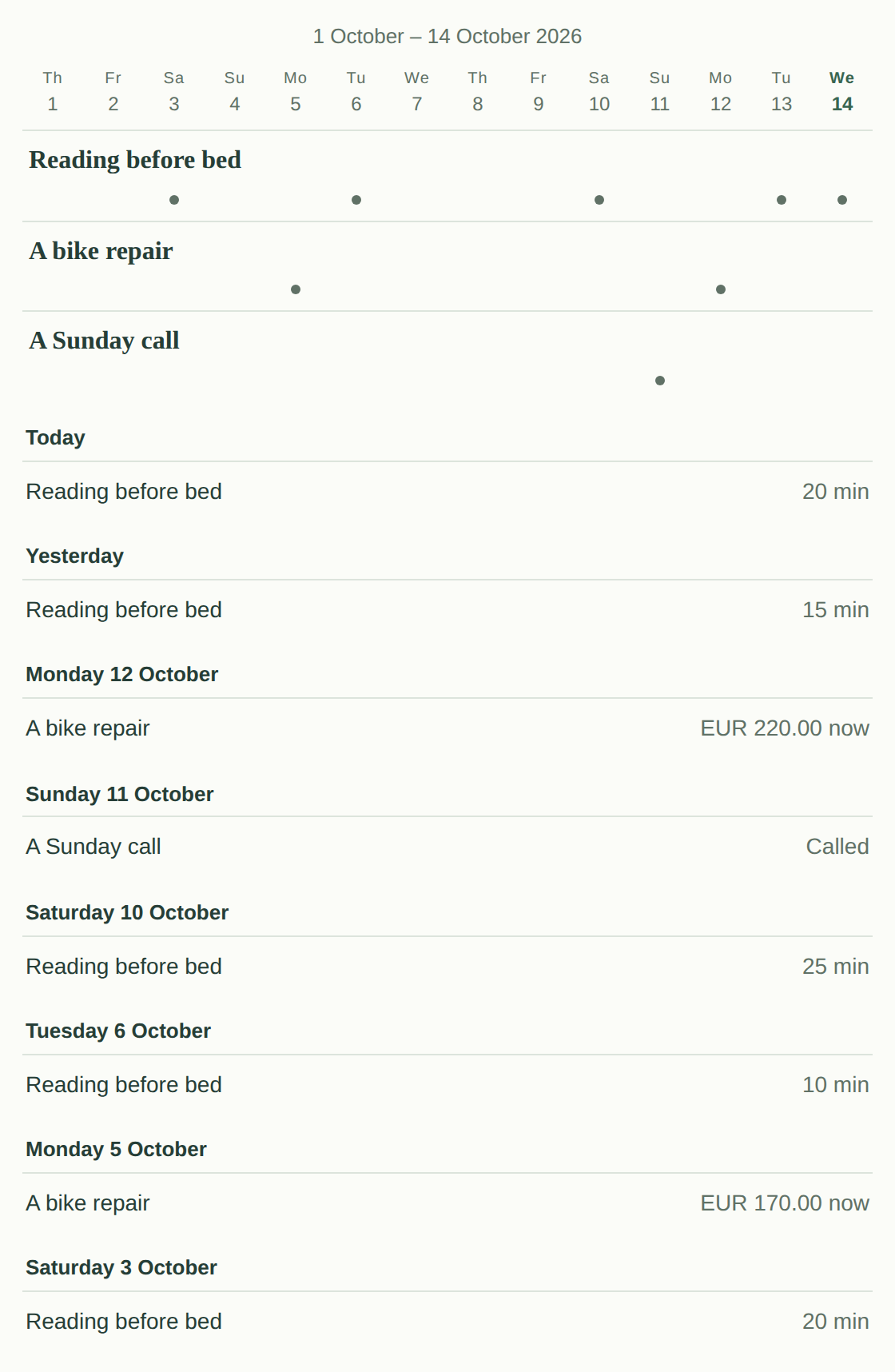
Deux semaines à la fois, chaque plan sur sa propre ligne. Touche un jour pour voir ce que tu as noté.

Idées tirées de tes notes

Mes plans affiche, sous tes plans, des idées tirées de tes notes récentes. Touches-en une pour la préparer, déjà remplie avec ce que tu as dit.

29 septembre 2026

Une page de plan plus calme

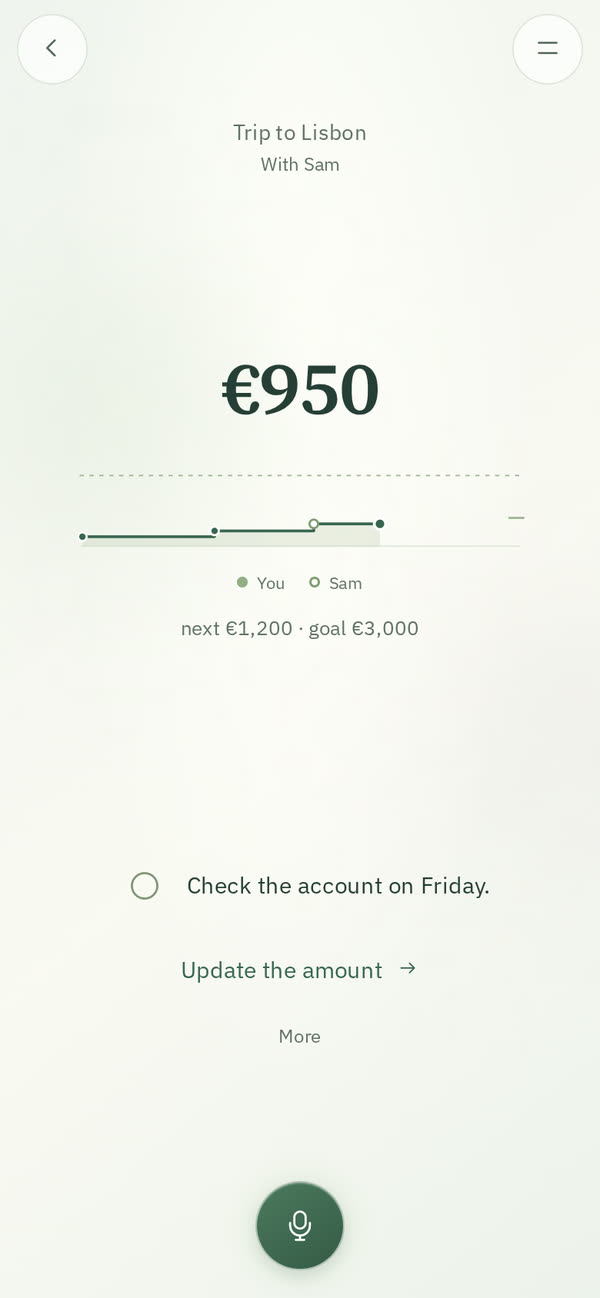
Le montant, une fine ligne vers ton objectif avec le prochain palier marqué, ta prochaine étape et une action. Tout le reste est dans Plus. Une réserve d’argent compte ce que tu ajoutes et ce que tu retires.

28 septembre 2026

Des mises à jour claires, avec Annuler

Les mises à jour claires de tes notes sont ajoutées à tes plans tout de suite, avec Annuler. Quand une note n’est pas claire, UpWill demande d’abord.

27 septembre 2026

UpWill s’ouvre à tout le monde

Avec un essai gratuit de 7 jours. Maintiens le doigt sur le micro et raconte ta journée, ou écris ; tes mots apparaissent pendant que tu parles.